Khối kích hoạt Adaflow: khi nào quy trình bắt đầu chạy?
Khối kích hoạt xác định sự kiện làm một luồng Adaflow bắt đầu, như tạo bản ghi, cập nhật thông tin hoặc đến mốc thời gian.
Khối kích hoạt xác định sự kiện làm một luồng Adaflow bắt đầu, như tạo bản ghi, cập nhật thông tin hoặc đến mốc thời gian.
Chọn đúng sự kiện giúp doanh nghiệp xử lý đúng việc và hạn chế lượt chạy ngoài mục tiêu. Bài viết giải thích cách lựa chọn, kèm hướng dẫn nguyên văn.
Vì sao một luồng cần sự kiện khởi đầu rõ?
Một quy trình có thể đã xuất bản nhưng chưa có lượt chạy vì chưa phát sinh sự kiện phù hợp. Khối kích hoạt trả lời câu hỏi khi nào hệ thống cần bắt đầu thực hiện các bước.
Trước khi xây dựng, hãy xác định sự kiện nghiệp vụ cụ thể. Tạo khách mới, cập nhật khách và đến ngày hẹn là những tình huống khác nhau, dù có thể dùng chung một số hành động phía sau.
Khối kích hoạt trả lời khi nào một hồ sơ được đưa vào quy trình. Điều kiện đi kèm trả lời hồ sơ nào cần được xử lý. Nếu chỉ chọn sự kiện mà không giới hạn phạm vi, luồng có thể chạy cho những dữ liệu không phục vụ mục tiêu. Ví dụ giả định, một quy trình xác nhận đăng ký chỉ nên tiếp nhận những hồ sơ có nhu cầu liên quan, không phải mọi lần tạo khách mới từ tất cả nguồn.

Chọn tạo mới, cập nhật hoặc mốc thời gian
Tạo mới phù hợp với tiếp nhận bản ghi; cập nhật phù hợp khi thông tin đã có thay đổi; mốc thời gian phù hợp với việc cần diễn ra theo ngày hoặc giờ lưu trong dữ liệu. Cần chọn theo nhu cầu thực tế.
Nếu chỉ cần chạy khi một trạng thái đổi, không nên giám sát mọi trường mà chưa đánh giá. Điều kiện rõ giúp giảm các lần xử lý không cần thiết và làm nhật ký dễ đọc hơn.
Cần phân biệt sự kiện phát sinh với tình trạng hiện tại. Một hồ sơ đã có trạng thái phù hợp từ trước chưa chắc được đưa vào luồng chỉ vì người quản trị vừa bật cấu hình. Tài liệu của HubSpot cũng phân biệt đưa bản ghi vào luồng tự động và thao tác đưa vào thủ công. Nguồn: HubSpot, Manually enroll records in workflows; cập nhật 21/09/2026 Khi dùng Adaflow, kiểm tra hành vi của khối kích hoạt trong tài liệu và thử với hồ sơ mới, hồ sơ cũ và lần cập nhật tiếp theo.

Kiểm tra dữ liệu đơn và danh sách
Tài liệu phân biệt Giá trị đầu tiên và Tất cả giá trị. Lựa chọn này ảnh hưởng tới số dữ liệu được đưa sang hành động tiếp theo, nên phải khớp với yêu cầu của bước nhận.
Ví dụ giả định: một bước cần một số điện thoại để thực hiện liên hệ. Nếu đầu vào chứa nhiều số, cần xác định cách chọn theo cấu hình, thay vì để một danh sách được dùng như một giá trị đơn.
Điều kiện dữ liệu cần có cùng cách hiểu giữa người thiết kế và người nhập. Nếu một nhãn thể hiện nhu cầu nhưng được dùng như trạng thái chăm sóc, luồng sẽ chọn sai nhóm. Trước khi bật, đối chiếu một số hồ sơ đủ và không đủ điều kiện, đặc biệt trường hợp trống hoặc thay đổi giá trị. Một quy tắc rõ giúp nhân viên biết hành động nào của họ có thể làm quy trình bắt đầu.

Kiểm thử cả trường hợp được chạy và không được chạy
Không chỉ thử dữ liệu thỏa điều kiện. Nên có mẫu không thỏa điều kiện và mẫu thiếu thông tin để xác nhận luồng không thực hiện hành động sai đối tượng.
Sau khi xuất bản, đối chiếu sự kiện thực tế với nhật ký. Nếu không có lượt chạy, kiểm tra đúng sự kiện, bộ lọc và phạm vi thời gian trước khi sửa những khối phía sau.
Khi cho phép một hồ sơ được xử lý lại, cần xác định mục đích của lần chạy mới và những hành động có thể lặp. Khách đổi lịch có thể cần cập nhật thông tin, nhưng không nhất thiết cần gửi lại toàn bộ nội dung đã nhận. Doanh nghiệp nên kiểm tra cơ chế mà phiên bản hỗ trợ và chuẩn bị cách đối chiếu kết quả. Không suy ra rằng mọi khối tự ngăn trùng hoặc tự nhận biết hành động đã hoàn tất.

Hướng dẫn sử dụng theo tài liệu gốc
Phần dưới giữ nguyên nội dung thao tác và hình ảnh của tài liệu hướng dẫn. Các tên nút và thuật ngữ giao diện được giữ để bạn đối chiếu khi sử dụng.
Nguồn hướng dẫn: Hướng dẫn sử dụng: Cẩm Nang Khối Kích Hoạt (Trigger Nodes) — Khi Nào Luồng Tự Động Mới Chạy?.
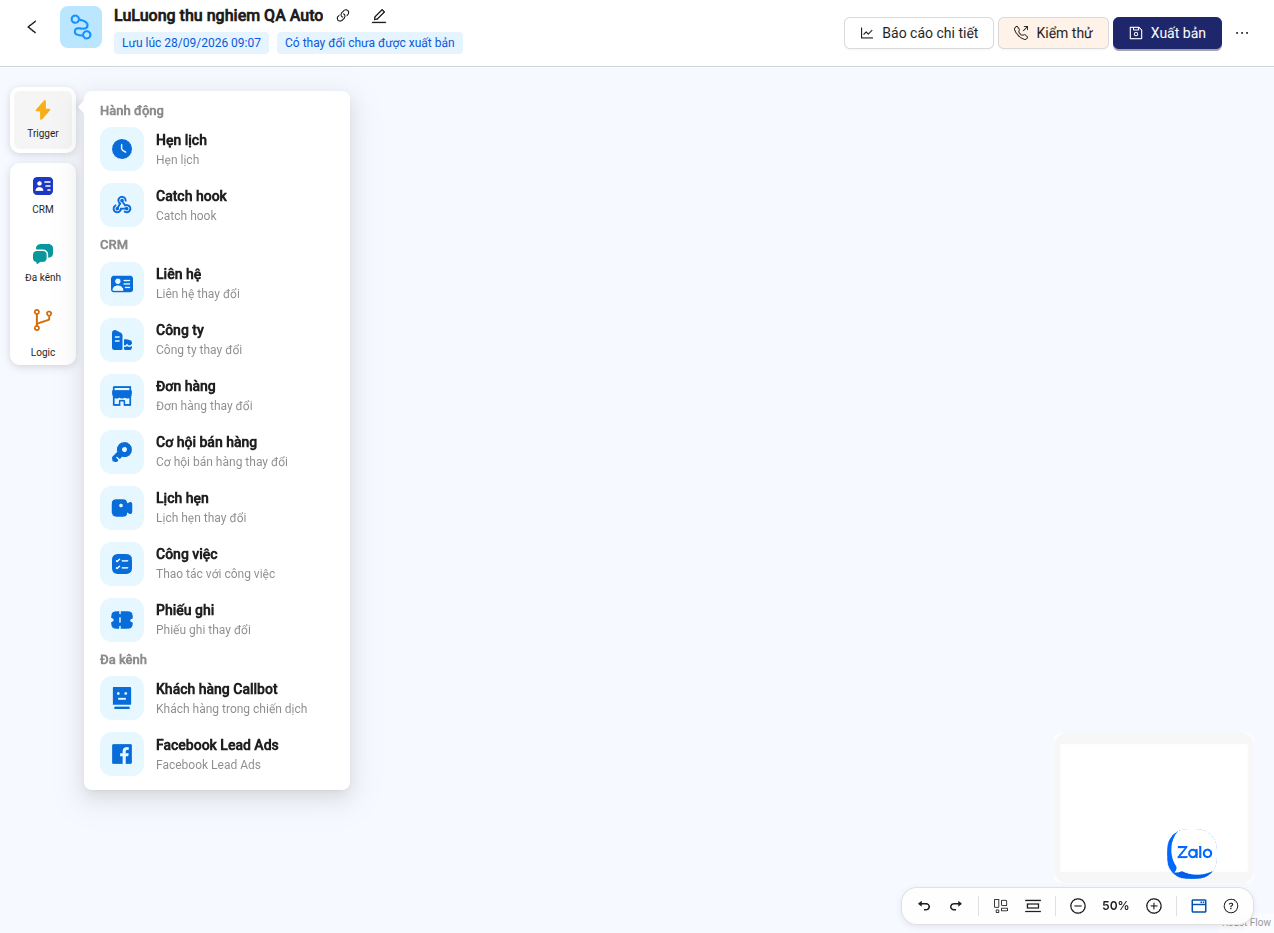
II. Khi Nào Thì Luồng Autoflow Mới Bắt Đầu Chạy? (Danh Sách Hành Động Thực Tế)
Tùy vào loại Trigger bạn chọn trên bàn vẽ Canvas, luồng sẽ kích hoạt khi có một trong các hành động đời thực sau đây phát sinh:
III. Chi Tiết 5 Dạng Sự Kiện Kích Hoạt Trên CRM (Thao Tác Thực Tế)
Khi chọn một Trigger thuộc nhóm CRM (ví dụ: Liên hệ, Công ty, Đơn hàng, Cơ hội bán hàng, Công việc, Lịch hẹn, Phiếu ghi), bạn sẽ thấy 5 lựa chọn hành động:
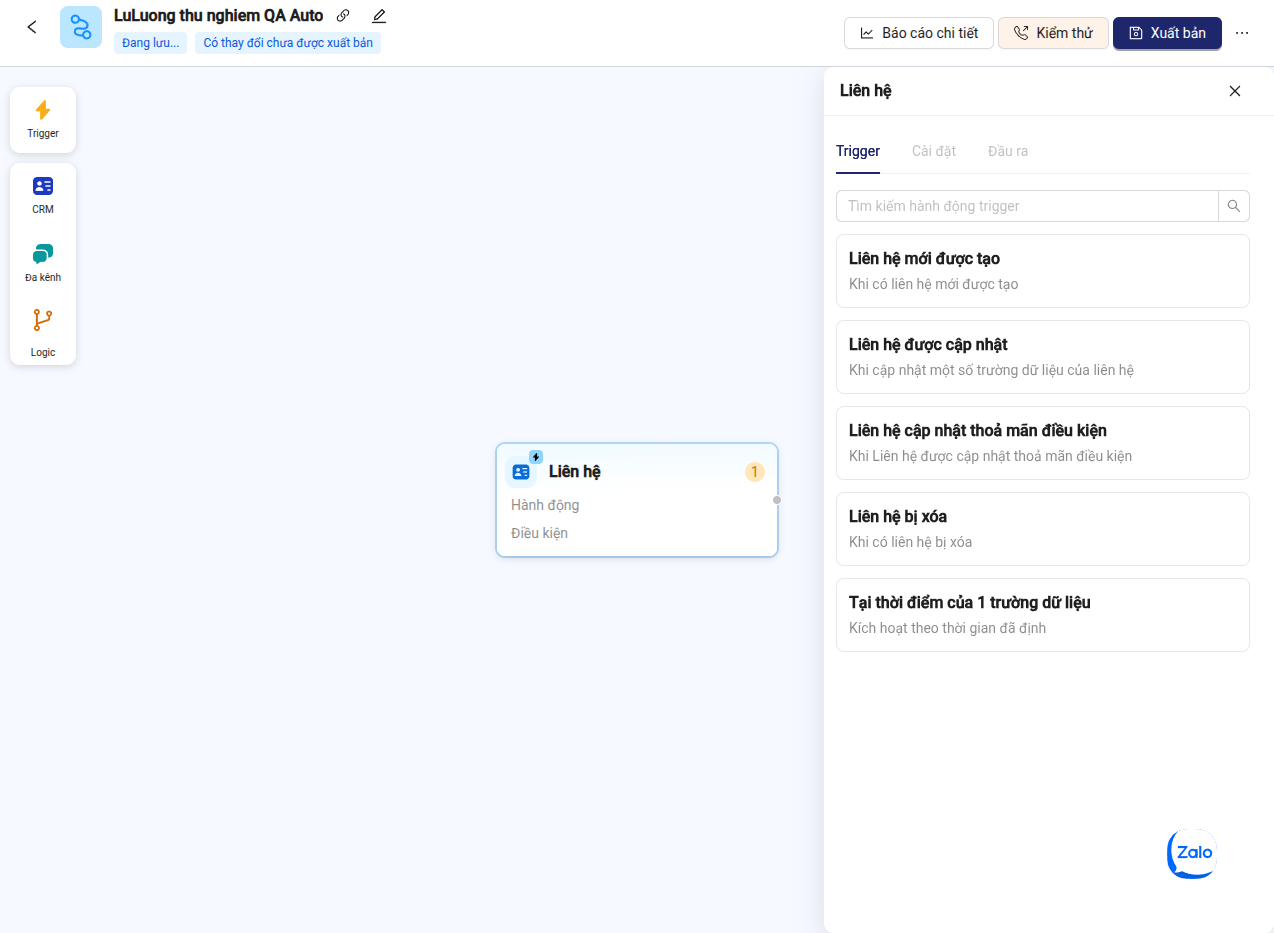
1. Hành động: “[Thực thể] mới được tạo”
- Khi nào chạy?
- Nhân viên vào CRM bấm nút + Thêm khách hàng (hoặc + Tạo đơn hàng) rồi nhấn Lưu.
- Nhân viên tải lên danh sách từ file Excel (Import).
- Khách hàng nhắn tin vào Zalo OA / Fanpage lần đầu tiên và hệ thống tự tạo Liên hệ.
- Form trên Website Ladipage bắn dữ liệu về.
- Ai nên dùng? Khi bạn muốn tiếp đón khách mới ngay lập tức (Gửi email chào mừng, phân công ngay cho Sales trực ca).
2. Hành động: “[Thực thể] được cập nhật”
- Khi nào chạy? Khi một bản ghi cũ đã có sẵn trên hệ thống bị chỉnh sửa thông tin.
- Cần chú ý:
- Nếu bạn không giới hạn trường, bất cứ ai vào sửa một chữ trong phần Ghi chú hoặc đổi Địa chỉ thì luồng cũng sẽ chạy.
- Khuyên dùng: Tại tab Cài đặt, hãy chọn đúng trường cần giám sát (Ví dụ: Chỉ chạy khi trường Trạng thái liên hệ hoặc Giai đoạn cơ hội thay đổi).
3. Hành động: “[Thực thể] cập nhật thoả mãn điều kiện”
- Khi nào chạy? Bản ghi bị chỉnh sửa VÀ giá trị mới phải đáp ứng đúng tiêu chí bạn đặt ra.
- Ví dụ thực tế:
- Nhân viên sửa giá trị đơn hàng từ 5 triệu lên 25 triệu.
- Bạn đặt điều kiện:
Tổng tiền đơn hàng > 20.000.000 VNĐ. - ➔ Luồng sẽ chạy vì giá trị mới đã thỏa mãn điều kiện. Nếu sửa thành 15 triệu, luồng sẽ KHÔNG chạy.
4. Hành động: “[Thực thể] bị xóa”
- Khi nào chạy? Khi một người dùng trên CRM bấm vào nút Xóa một khách hàng, một đơn hàng hoặc một hợp đồng.
- Ai nên dùng? Dùng cho Quản lý / Giám đốc để nhận thông báo cảnh báo tức thì khi có nhân viên lỡ tay hoặc cố tình xóa dữ liệu quan trọng.
5. Hành động: “Tại thời điểm của 1 trường dữ liệu” (Kích hoạt theo lịch hẹn / ngày sinh)
- Khi nào chạy? Luồng không chạy ngay lúc tạo khách, mà nằm chờ đến đúng mốc thời gian được lưu trong hồ sơ khách hàng.
- Ví dụ thực tế:
- Trong hồ sơ khách hàng có trường
Ngày sinh nhậtlà15/10. - Bạn cấu hình:
Trước 3 ngày vào lúc 09:00 sáng. - ➔ Đúng 09:00 sáng ngày
12/10, luồng sẽ tự động thức dậy và chạy lệnh gửi mã giảm giá sinh nhật cho khách!
- Trong hồ sơ khách hàng có trường
IV. Giải Thích Rõ Ràng: “Giá Trị Đầu Tiên” vs “Tất Cả Giá Trị” Là Gì?
Đây là phần mà rất nhiều người mới bắt đầu cảm thấy bối rối. Hãy đọc kỹ ví dụ sau:
Tình Huống Thực Tế:
Khách hàng Nguyễn Văn A có 3 số điện thoại lưu trong hồ sơ:
0988.111.222(Số chính)0912.333.444(Số phụ)0903.555.666(Số cơ quan)
Và anh A đã từng mua 5 đơn hàng khác nhau trên hệ thống của bạn.
1. “Giá Trị Đầu Tiên” (First Value / Lấy một bản ghi)
- Là gì? Hệ thống chỉ bốc ra đúng 1 phần tử đầu tiên (phần tử số 1) trong danh sách tìm thấy, bỏ qua tất cả các phần tử còn lại.
- Khi nào BẮT BUỘC dùng?
- Khi bước tiếp theo chỉ có thể nhận duy nhất một giá trị đơn lẻ.
- Ví dụ: Cột Số điện thoại gọi Callbot chỉ có thể gọi cho một số máy tại một thời điểm. Bạn bắt buộc phải chọn Giá trị đầu tiên (Số chính) để Bot quay số.
- Khi dùng node Lấy một bản ghi (Get Record): Hệ thống tìm xem khách hàng này có đơn hàng nào không, và chỉ lấy ra đơn hàng mới nhất để kiểm tra trạng thái.
2. “Tất Cả Giá Trị” (All Values / Lấy danh sách bản ghi)
- Là gì? Hệ thống gom toàn bộ các phần tử tìm thấy thành một mảng danh sách (Array).
- Khi nào BẮT BUỘC dùng?
- Khi bạn muốn nạp cả một danh sách khách hàng vào một chiến dịch (Ví dụ: Tìm tất cả khách hàng ở Hà Nội và nạp toàn bộ 100 người vào chiến dịch gọi Callbot).
- Khi bạn muốn tính tổng số tiền của tất cả các đơn hàng mà khách hàng đó đã mua trong năm.
- Khi dùng node Lấy danh sách bản ghi: Trả về tập hợp nhiều dòng dữ liệu để chuyển qua vòng lặp xử lý lần lượt.
V. Các Trường Bắt Buộc Phải Có (Ký Hiệu Dấu * Màu Đỏ)
[!WARNING] CẢNH BÁO XÁC THỰC: Nếu bạn bỏ trống bất kỳ trường nào có dấu sao đỏ
*, hệ thống sẽ:
- Đổi viền ô nhập thành màu đỏ cảnh báo.
- Hiện dòng chữ nhắc nhở:
Vui lòng nhập...hoặcVui lòng chọn....- Chặn hoàn toàn nút “Xuất bản” để ngăn chặn việc quy trình bị lỗi giữa chừng khi chạy thật.
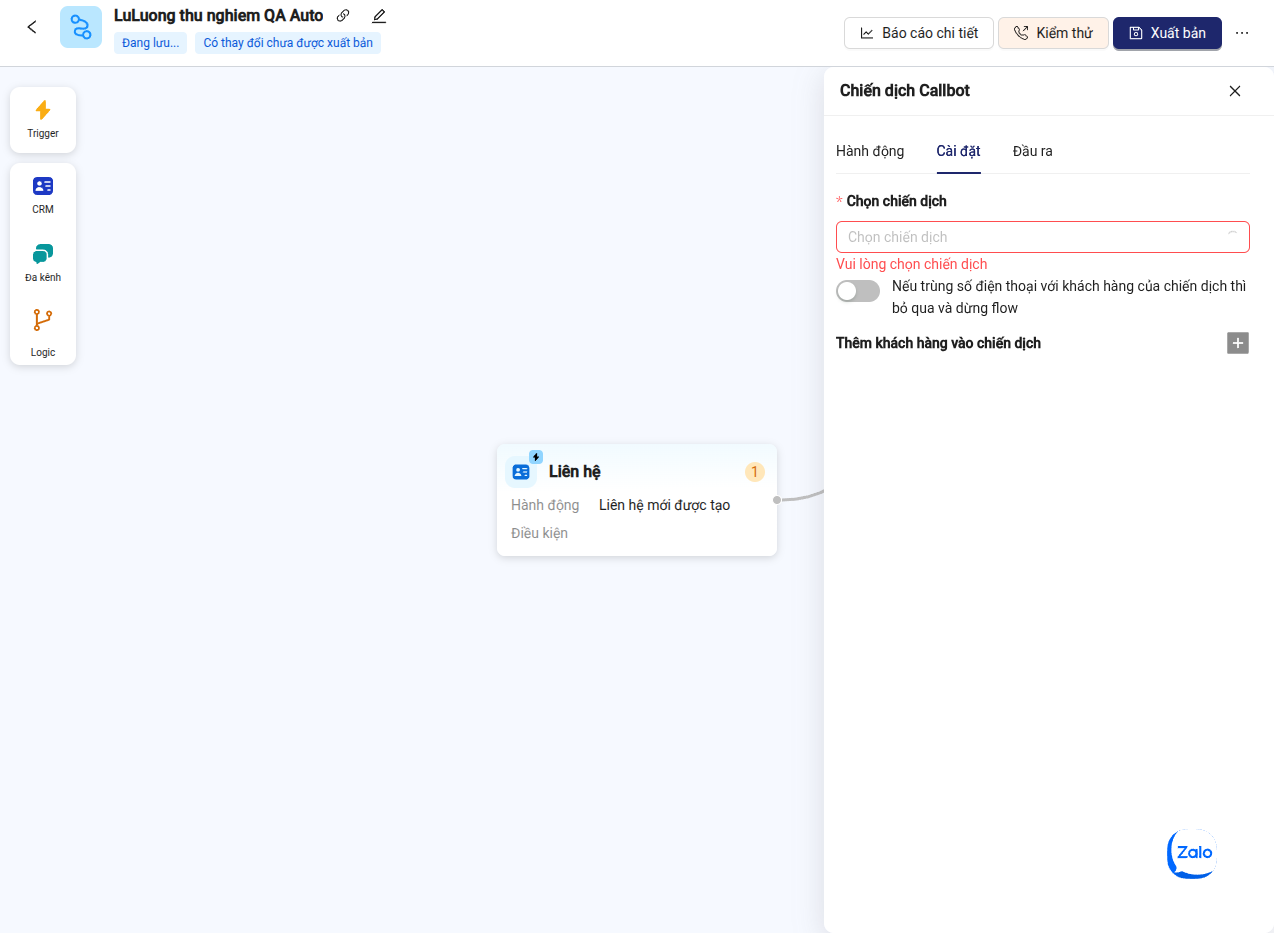
Bảng Tra Cứu Các Trường Bắt Buộc Của Từng Nhóm Trigger:
| Nhóm Trigger | Loại Trigger Cụ Thể | Trường BẮT BUỘC Phải Điền (*) |
Điều Gì Xảy Ra Nếu Bỏ Trống? |
|---|---|---|---|
| CRM | Liên hệ, Công ty, Đơn hàng, Cơ hội, Công việc, Lịch hẹn, Phiếu ghi | * Hành động kích hoạt |
Canvas không biết cần lắng nghe sự kiện nào ➔ Bị chặn xuất bản. |
| CRM | Kích hoạt theo mốc ngày | * Trường thời gian, * Khoảng thời gian (Trước/Sau N ngày/giờ) |
Không thể xác định thời điểm thức dậy của luồng ➔ Báo lỗi viền đỏ. |
| Hành động | Hẹn lịch (Schedule / Cron) | * Chu kỳ lặp (Hàng ngày/Hàng tuần), * Khung giờ (Ví dụ: 08:30) |
Hệ thống không biết khi nào cần chạy ➔ Luồng không bao giờ chạy. |
| Hành động | Catch hook (Webhook) | * Phương thức tiếp nhận (POST/GET) |
Hệ thống không thể tiếp nhận gói tin từ bên ngoài ➔ Báo lỗi kết nối. |
| Đa kênh | Khách hàng Callbot | * Chọn chiến dịch Callbot |
Trợ lý ảo không biết thuộc về chiến dịch nào để gọi ➔ Báo lỗi Vui lòng chọn chiến dịch. |
| Đa kênh | Facebook Lead Ads | * Trang Fanpage, * Biểu mẫu Form quảng cáo |
Không biết lấy lead từ bài quảng cáo nào ➔ Báo lỗi viền đỏ. |
VI. Hướng Dẫn Thực Hành Cho Người Mới: Từng Bước Cấu Hình Trigger Hoàn Chỉnh
Hãy cùng làm theo kịch bản hoàn chỉnh chuẩn mực: “Khi có khách hàng mới (Trigger) ➔ Chờ 5 phút (Logic) ➔ Tự động phân công cho Sales (Action)”:
Bước 1: Đặt Khối Trigger Lên Canvas
- Nhìn sang thanh công cụ bên trái màn hình.
- Bấm vào nút màu vàng có biểu tượng tia sét: Trigger.
- Nhấp chuột vào mục: Liên hệ. Thẻ node xuất hiện trên bàn vẽ với số thứ tự
1.
Bước 2: Chọn Sự Kiện Kích Hoạt & Bộ Lọc
- Nhấp chuột vào thẻ Liên hệ 1 để mở bảng điều khiển bên phải.
- Tại tab Trigger, chọn: Liên hệ mới được tạo.
- Chuyển sang tab Cài đặt: Nếu muốn chỉ chạy cho khách có số điện thoại, nhấn + Thêm điều kiện lọc > Chọn
Danh sách số điện thoại> Chọn toán tửKhông rỗng. - Chuyển sang tab Đầu ra: Kiểm tra xem các trường biến
id,customer_name,phone_numberđã sẵn sàng chưa.
Bước 3: Thêm Khối Logic “Hẹn Giờ” (Bước Đệm Điều Hướng)
- Nhấp vào biểu tượng Logic (màu cam) ở thanh bên trái > Chọn Hẹn giờ.
- Nhấp vào thẻ Hẹn giờ 2 > Tab Cài đặt: Nhập số
5, chọn đơn vị Phút. - Kéo dây từ cổng xuất bên phải của Liên hệ 1 sang cổng nhận bên trái của Hẹn giờ 2.
Bước 4: Thêm Khối Action “Gán Nhân Viên” (Hành Động Nghiệp Vụ)
- Nhấp vào biểu tượng CRM (màu xanh dương) ở thanh bên trái > Chọn Gán nhân viên.
- Nhấp vào thẻ Gán nhân viên 3 > Tab Cài đặt:
* Quy tắc gán: Chọn Chia lần lượt theo thứ tự (Round-robin).* Danh sách nhân viên: Tích chọn các nhân viên kinh doanh trực ca.
- Kéo dây từ cổng xuất của Hẹn giờ 2 sang cổng nhận của Gán nhân viên 3.
Bước 5: Kiểm Tra Lỗi & Xuất Bản Luồng
- Kiểm tra toàn bộ các ô trên canvas: Không còn ô nào có viền đỏ báo lỗi thiếu trường bắt buộc (
*). - Bấm nút Xuất bản (màu xanh đậm) ở góc trên bên phải màn hình.
- Khi có thông báo xanh
Đã xuất bản thành công, quy trình tự động hoá đã chính thức hòa mạng và sẵn sàng phục vụ!
Câu hỏi thường gặp
Vì sao xuất bản rồi mà chưa có lượt chạy?
Có thể chưa có sự kiện phù hợp hoặc chưa thỏa điều kiện; kiểm tra khối kích hoạt và nhật ký.
Cập nhật bất kỳ trường nào có làm luồng chạy không?
Hành vi phụ thuộc sự kiện và các trường, điều kiện đã cấu hình; cần giới hạn đúng mục tiêu.
Giá trị đầu tiên có giống tất cả giá trị không?
Không. Một lựa chọn lấy một giá trị, lựa chọn còn lại lấy danh sách; cần khớp với bước tiếp theo.

Để chọn cách triển khai phù hợp, tìm hiểu giải pháp gọi điện tự động UCALL và phần mềm quản lý khách hàng Adahub. Bạn có thể kết hợp cuộc gọi, hồ sơ khách hàng và quy trình chăm sóc theo nhu cầu thực tế của doanh nghiệp.