CRM cho trung tâm đào tạo: quản lý tư vấn và chăm sóc học viên
Phần mềm quản lý khách hàng (CRM) giúp trung tâm đào tạo tổ chức thông tin người quan tâm, lịch tư vấn và các bước chăm sóc.
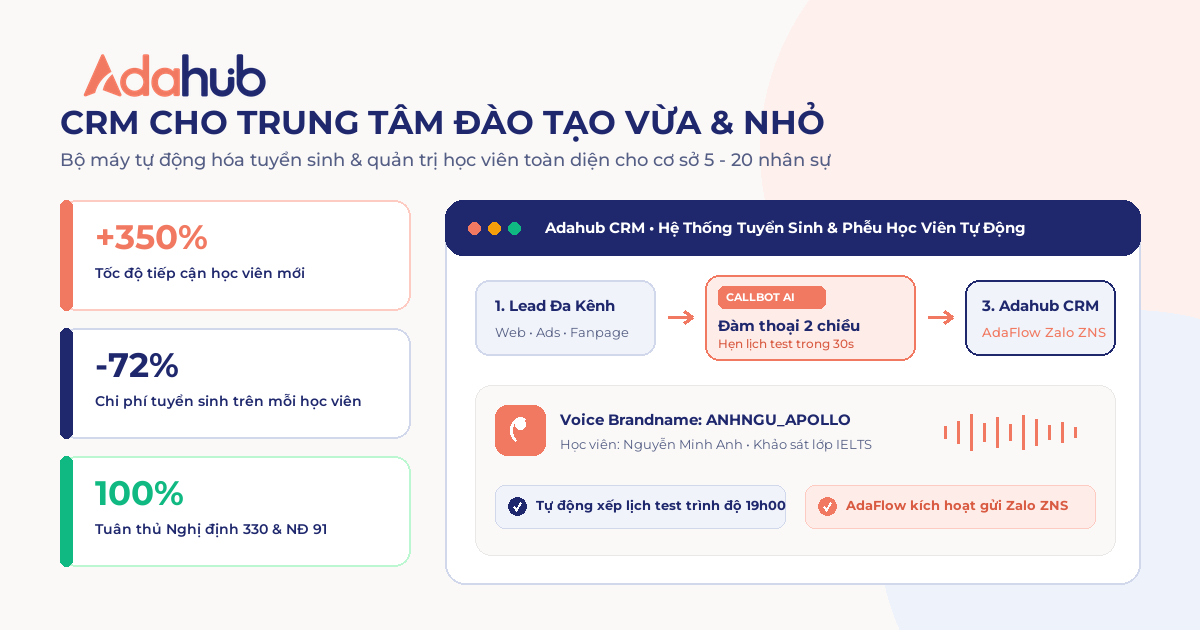
Phần mềm quản lý khách hàng (CRM) giúp trung tâm đào tạo tổ chức thông tin người quan tâm, lịch tư vấn và các bước chăm sóc.
Trung tâm nên bắt đầu từ quy trình tiếp nhận đến xác nhận đăng ký, sau đó xác định những dữ liệu và tính năng riêng cần cho vận hành đào tạo.
Vì sao thông tin tuyển sinh cần được tập trung?
Người quan tâm có thể để lại thông tin qua quảng cáo, điện thoại hoặc tin nhắn. Nếu mỗi tư vấn viên lưu riêng, trung tâm khó biết ai đang chăm sóc và nhu cầu đã được xác nhận tới đâu.
CRM hỗ trợ tổ chức hồ sơ và lịch sử. Trước khi triển khai, thống nhất cách ghi nhận khóa quan tâm, người liên hệ và kết quả tư vấn để các nhóm cùng sử dụng được dữ liệu.
Tuyển sinh có nhiều mốc cần nối với nhau: nhận thông tin, xác nhận nhu cầu học, tư vấn chương trình và ghi nhận đăng ký. Hồ sơ tập trung giúp tư vấn viên thấy khách đang ở bước nào, nhưng dữ liệu cần được phân biệt đúng đối tượng. Người quan tâm, học viên và người liên hệ có thể là những người khác nhau. Trước khi nhập, trung tâm nên thống nhất hồ sơ nào chứa nhu cầu và hồ sơ nào phục vụ liên hệ.

Chuẩn hóa bước tiếp theo sau mỗi lần tư vấn
Mỗi lần trao đổi nên có kết quả và bước tiếp, như gửi thông tin chương trình hoặc xác nhận buổi hẹn. Ghi chú đủ ngữ cảnh giúp tư vấn viên tiếp tục cuộc trao đổi mà không hỏi lại từ đầu.
Ví dụ giả định: phụ huynh muốn xem lịch học trước khi quyết định. Nhân viên ghi yêu cầu, liên kết công việc và hẹn thời điểm xác nhận theo những chức năng CRM hỗ trợ.
Ví dụ giả định, phụ huynh cần xem lịch học trước khi quyết định. Nhân viên ghi khóa quan tâm, thông tin đã tư vấn và mốc phản hồi đã hẹn, rồi tạo việc gửi nội dung phù hợp. Nếu người khác tiếp nhận, họ biết khách đang chờ lịch chứ không cần nghe lại giới thiệu chung. Việc chuẩn hóa bước tiếp giúp nhóm quản lý được những nhu cầu còn mở, khác với việc chỉ đếm số hồ sơ mới.

Phân biệt quản lý khách hàng và quản lý đào tạo
Quản lý tuyển sinh, hồ sơ và tương tác là một nhóm nhu cầu; lớp học, điểm danh và kết quả học tập là nhóm khác. Trung tâm cần kiểm tra tính năng tương ứng trong gói và tài liệu triển khai, không coi mọi CRM đều có sẵn đầy đủ.
CRM và quản lý đào tạo phục vụ những nhóm nhiệm vụ liên quan nhưng khác nhau. CRM tổ chức tư vấn và tương tác; lịch lớp, điểm danh, bài tập hoặc kết quả học tập cần được kiểm tra trong phân hệ tương ứng. Trung tâm nên liệt kê quy trình đang cần và yêu cầu dữ liệu bàn giao giữa các bước, rồi đối chiếu tính năng của gói triển khai. Không nên suy ra rằng có hồ sơ khách là đã có đủ toàn bộ nghiệp vụ lớp học.

Đánh giá hiệu quả từ dữ liệu quy trình
Có thể theo dõi số người mới, thời gian tiếp nhận, lịch tư vấn và kết quả đăng ký theo cách ghi nhận thống nhất. Những số liệu này giúp tìm khâu bị chậm hoặc thiếu thông tin.
Nên rà soát chất lượng hồ sơ và việc còn tồn trước khi mở rộng tự động hóa. Khi dữ liệu đúng và trách nhiệm rõ, các bước nhắc việc hoặc phân công mới có cơ sở hoạt động phù hợp.
Đánh giá tuyển sinh nên tách số yêu cầu quan tâm, số buổi tư vấn đã diễn ra và số đăng ký được xác nhận. Một khách chuyển lịch nhiều lần cần được xem khác với một khách chưa được liên hệ. Khi so theo nguồn, cần đọc cùng loại khóa và thời điểm chương trình mở đăng ký. Những điều kiện này giúp trung tâm tìm đúng điểm cần cải thiện, thay vì kết luận chỉ từ một tỷ lệ chung không có mẫu số rõ.

Hướng dẫn sử dụng theo tài liệu gốc
Phần dưới giữ nguyên nội dung thao tác và hình ảnh của tài liệu hướng dẫn. Các tên nút và thuật ngữ giao diện được giữ để bạn đối chiếu khi sử dụng.
Nguồn hướng dẫn: Hướng dẫn sử dụng: Màn hình Chi tiết Khách hàng 360° (Contact Detail).
II. Hướng dẫn thao tác chi tiết
1. Cột Trái: Quản lý Hồ sơ Khách hàng (Profile)
a. Chỉnh sửa thông tin nhanh
- Bạn có thể di chuột vào bất kỳ trường thông tin nào (Họ tên, Số điện thoại, Email, Địa chỉ, Chức vụ, Nguồn lead, v.v.) và nhấp chuột để chỉnh sửa trực tiếp.
- Sau khi nhập xong giá trị mới, nhấp chuột ra ngoài ô hoặc bấm Enter để lưu.
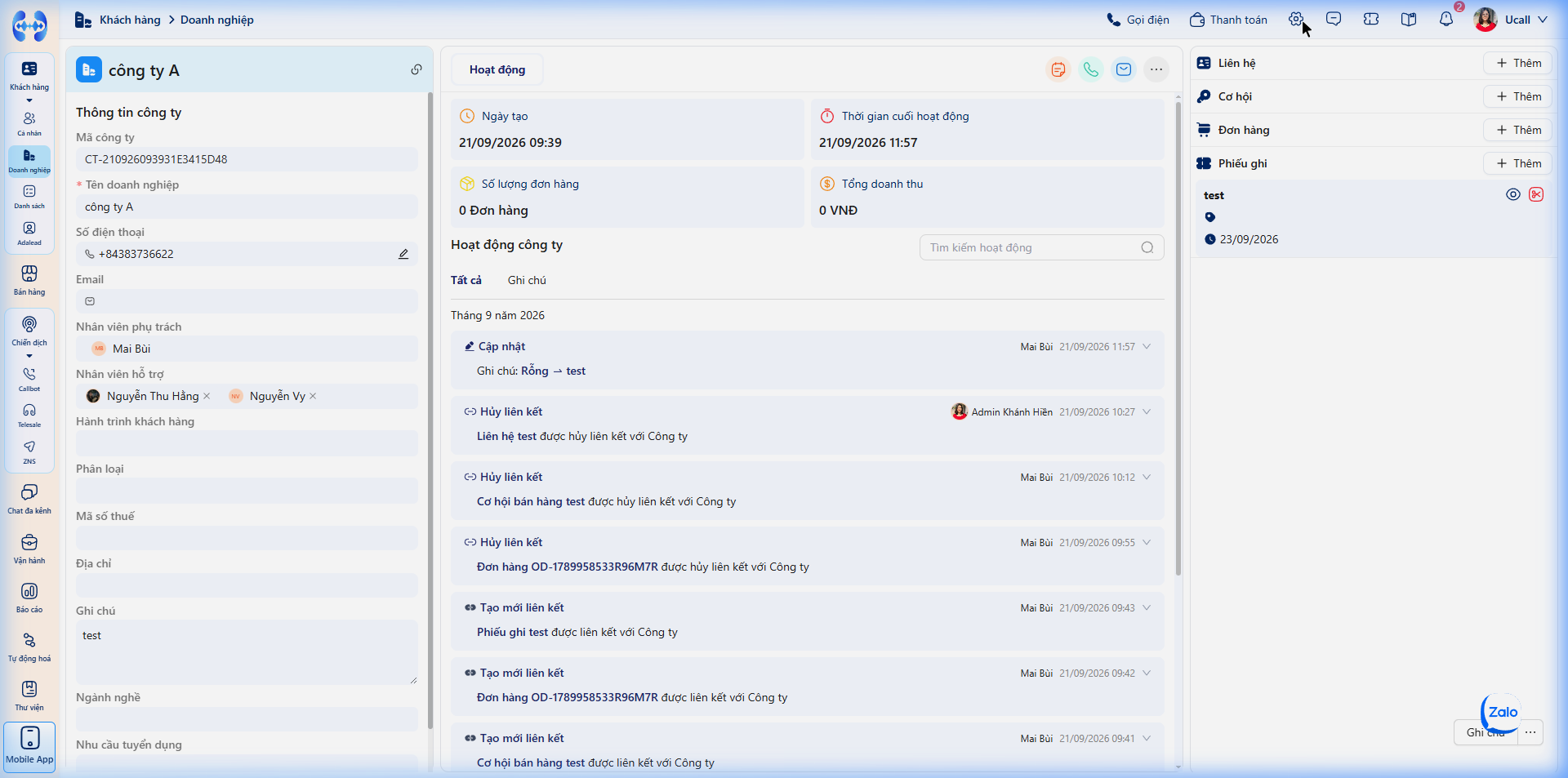
b. Chuyển đổi giai đoạn Hành trình khách hàng (Journey Stage)
- Nhấp vào thanh trạng thái hành trình ở đầu cột trái để chuyển khách hàng sang các giai đoạn tiếp theo trong phễu bán hàng:
- Mới đăng ký → Đang liên hệ → Đang tư vấn → Báo giá → Đã chốt (Thành công) → Không tiềm năng (Thất bại).
c. Quản lý Thẻ nhãn (Tags)
- Bấm vào nút
+Thêm thẻ tag để gắn các nhãn màu sắc nhận diện (Ví dụ:#VIP,#Khách_Hội_thảo,#Quan_tâm_AI). - Bấm vào dấu
xtrên mỗi nhãn dán để gỡ bỏ tag khi không còn phù hợp.
d. Chuyển giao Người phụ trách
- Bấm vào tên nhân viên tại trường Nhân viên phụ trách.
- Chọn nhân viên mới từ danh sách thành viên trong tổ chức.
- Hệ thống sẽ hiển thị tùy chọn: “Chuyển giao toàn bộ công việc và lịch hẹn chưa hoàn thành sang cho nhân viên mới”. Tích chọn và bấm Xác nhận.
2. Cột Giữa: Nhật ký Hoạt động & Tương tác Đa kênh
a. Soạn thảo Ghi chú (Note)
- Tại thanh công cụ tương tác ở cột giữa, chọn tab Ghi chú.
- Nhập nội dung trao đổi, đàm phán hoặc thông tin quan trọng về khách hàng.
- Thanh công cụ hỗ trợ:
- Định dạng văn bản: In đậm, in nghiêng, gạch đầu dòng, đổi màu chữ.
- Đính kèm tệp tin: Bấm biểu tượng kẹp ghim để tải lên tài liệu (PDF báo giá, hợp đồng, hình ảnh, file ghi chú).
- Nhắc tên đồng nghiệp: Gõ ký tự
@Tên_nhân_viênđể hệ thống gửi thông báo nhắc nhở trực tiếp cho đồng nghiệp đó.
- Bấm Lưu ghi chú. Nội dung ghi chú sẽ được ghim vào dòng thời gian với mốc thời gian và tên người tạo chính xác.
b. Gọi điện trực tiếp (Click-to-Call) & Nghe lại ghi âm
- Chọn tab Cuộc gọi hoặc bấm biểu tượng điện thoại tại thanh tiêu đề.
- Chọn đầu số Hotline / Máy nhánh gọi ra.
- Bấm Gọi. Bàn phím ảo Softphone sẽ kết nối cuộc gọi qua tổng đài VoIP.
- Trong khi đàm thoại, nhân viên có thể nhập trực tiếp tóm tắt nội dung cuộc gọi vào ô ghi chép.
- Sau khi kết thúc cuộc gọi:
- Hệ thống tự động ghi nhận: Thời lượng đàm thoại, Trạng thái (Thành công, Bận, Không nhấc máy).
- File ghi âm cuộc gọi tự động đính kèm vào timeline, cho phép nhân viên và người quản lý bấm nghe lại trực tiếp hoặc tải file MP3 về máy.
c. Dòng thời gian tương tác (Activity Timeline)
- Dòng thời gian hiển thị theo thứ tự mới nhất ở trên cùng.
- Bao gồm toàn bộ lịch sử: Cuộc gọi Callbot, Cuộc gọi Telesale, Ghi chú, Email gửi đi, Lịch hẹn đã họp, Đơn hàng đã tạo và Lịch sử thay đổi thông tin hồ sơ.
- Sử dụng Bộ lọc dòng thời gian để lọc riêng từng loại tương tác cần xem.
d. Chat Đa kênh Trực tiếp (Tab Đa kênh)
- Bên cạnh tab Hoạt động, nhân viên có thể chuyển sang tab Đa kênh để đọc toàn bộ lịch sử trò chuyện và nhắn tin trực tiếp với khách hàng qua Zalo OA, Zalo Cá Nhân hoặc Facebook Fanpage / Messenger.
- Hỗ trợ chuyển đổi kênh gửi linh hoạt, gọi tin nhắn mẫu nhanh bằng phím tắt
/, gửi hình ảnh/video/tài liệu và lưu ghi chú nội bộ ngay tại hồ sơ khách hàng. - 👉 Xem hướng dẫn thao tác chi tiết từng bước tại: Chat Đa Kênh trong Màn hình Chi tiết Khách hàng.
3. Cột Phải: Tạo & Quản lý các Thực thể Liên kết (Related Entities)
Phía bên phải là trung tâm kết nối khách hàng với toàn bộ quy trình kinh doanh của doanh nghiệp:
a. Tạo Công việc (Task)
- Ý nghĩa: Giao việc cần xử lý cho bản thân hoặc đồng nghiệp liên quan đến khách hàng này.
- Cách tạo:
- Tại mục Công việc, bấm nút
+Thêm. - Điền các thông tin:
- Tiêu đề công việc: Mô tả việc cần làm (Ví dụ: “Gửi lại bảng báo giá chiết khấu 10%”, “Gọi điện chốt hợp đồng”).
- Hạn hoàn thành (Deadline): Ngày và giờ phải hoàn tất.
- Mức độ ưu tiên: Thấp, Trung bình, Cao, Khẩn cấp.
- Người thực hiện: Chọn nhân sự chịu trách nhiệm.
- Bấm Lưu. Khi hoàn thành việc, nhân viên chỉ cần tích vào ô tròn để đánh dấu xong.
- Tại mục Công việc, bấm nút
b. Tạo Lịch hẹn (Appointment)
- Ý nghĩa: Thiết lập cuộc gặp mặt trực tiếp hoặc họp online với khách hàng.
- Cách tạo:
- Tại mục Lịch hẹn, bấm nút
+Thêm. - Điền các thông tin:
- Tiêu đề cuộc hẹn: Chủ đề buổi làm việc (Ví dụ: “Demo tính năng Callbot AI”).
- Thời gian: Giờ bắt đầu và Giờ kết thúc.
- Địa điểm: Địa chỉ gặp mặt trực tiếp hoặc đường link họp online (Google Meet, Zoom).
- Thành viên tham gia: Chọn các nhân sự nội bộ cùng tham dự.
- Nhắc hẹn: Cài đặt thông báo trước 15 phút, 1 tiếng hoặc 1 ngày.
- Bấm Lưu. Cuộc hẹn sẽ tự động đồng bộ lên Lịch làm việc (Calendar).
- Tại mục Lịch hẹn, bấm nút
c. Tạo Đơn hàng (Order)
- Ý nghĩa: Khởi tạo đơn mua sản phẩm/dịch vụ trực tiếp từ hồ sơ khách hàng.
- Cách tạo:
- Tại mục Đơn hàng, bấm nút
+Thêm. - Điền các thông tin:
- Sản phẩm: Chọn sản phẩm có sẵn trong danh mục Kho hàng, nhập số lượng và đơn giá.
- Chiết khấu: Nhập số tiền hoặc tỷ lệ % giảm giá.
- Phương thức thanh toán: Chuyển khoản, Tiền mặt, COD.
- Trạng thái: Đơn mới, Đang xử lý, Đang giao, Đã hoàn thành.
- Bấm Tạo đơn hàng. Đơn hàng sẽ liên kết với khách hàng và hiển thị trong module Bán hàng.
- Tại mục Đơn hàng, bấm nút
d. Tạo Cơ hội Bán hàng (Deal / Opportunity)
- Ý nghĩa: Quản lý thương vụ bán hàng theo các giai đoạn trong quy trình bán hàng (Sales Pipeline).
- Cách tạo:
- Tại mục Cơ hội, bấm nút
+Thêm. - Điền các thông tin:
- Tên cơ hội: Tên gói thầu / thương vụ (Ví dụ: “Dự án triển khai Callbot cho Ngân hàng A”).
- Quy trình bán hàng (Pipeline): Chọn phễu bán hàng tương ứng.
- Giai đoạn hiện tại: Tiếp cận, Đánh giá nhu cầu, Báo giá, Đàm phán, Ký hợp đồng.
- Giá trị cơ hội (VND): Doanh số kỳ vọng.
- Ngày kỳ vọng chốt: Ngày dự kiến khách hàng thanh toán/ký kết.
- Bấm Lưu. Cơ hội sẽ hiển thị trên bảng Kanban bán hàng.
- Tại mục Cơ hội, bấm nút
e. Tạo Phiếu ghi Hỗ trợ (Ticket)
- Ý nghĩa: Tiếp nhận yêu cầu kỹ thuật, bảo hành hoặc khiếu nại dịch vụ từ khách hàng.
- Cách tạo:
- Tại mục Phiếu ghi, bấm nút
+Thêm. - Điền các thông tin:
- Tiêu đề phiếu ghi: Tóm tắt sự cố (Ví dụ: “Lỗi không kết nối được đầu số tổng đài”).
- Phân loại: Khiếu nại, Lỗi kỹ thuật, Yêu cầu nâng cấp, Hướng dẫn sử dụng.
- Mức độ khẩn cấp (SLA): Thấp, Trung bình, Cao, Nghiêm trọng.
- Người xử lý: Chuyên viên kỹ thuật hoặc CSKH chịu trách nhiệm.
- Bấm Tạo phiếu ghi.
- Tại mục Phiếu ghi, bấm nút
f. Tạo & Liên kết Doanh nghiệp (Company)
- Ý nghĩa: Dành cho mô hình bán hàng B2B; liên kết khách hàng cá nhân này với pháp nhân công ty mà họ đang công tác.
- Cách tạo:
- Tại mục Công ty, bấm nút
+Thêm. - Lựa chọn:
- Tìm công ty có sẵn: Nhập tên công ty để liên kết.
- Tạo công ty mới: Nhập Tên doanh nghiệp, Mã số thuế, Website, Địa chỉ trụ sở, Ngành nghề.
- Nhập Chức vụ của khách hàng tại công ty đó (Ví dụ: Giám đốc điều hành, Kế toán trưởng, Trưởng phòng thu mua).
- Bấm Lưu. Hồ sơ khách hàng sẽ gắn liền với pháp nhân doanh nghiệp tương ứng.
- Tại mục Công ty, bấm nút
Nguồn hướng dẫn: Cẩm nang Tổng hợp: Quản lý Công việc (Task Full Reference Guide).
III. Khởi tạo, Phân công & Thiết lập Hạn chót (Create & Assign)
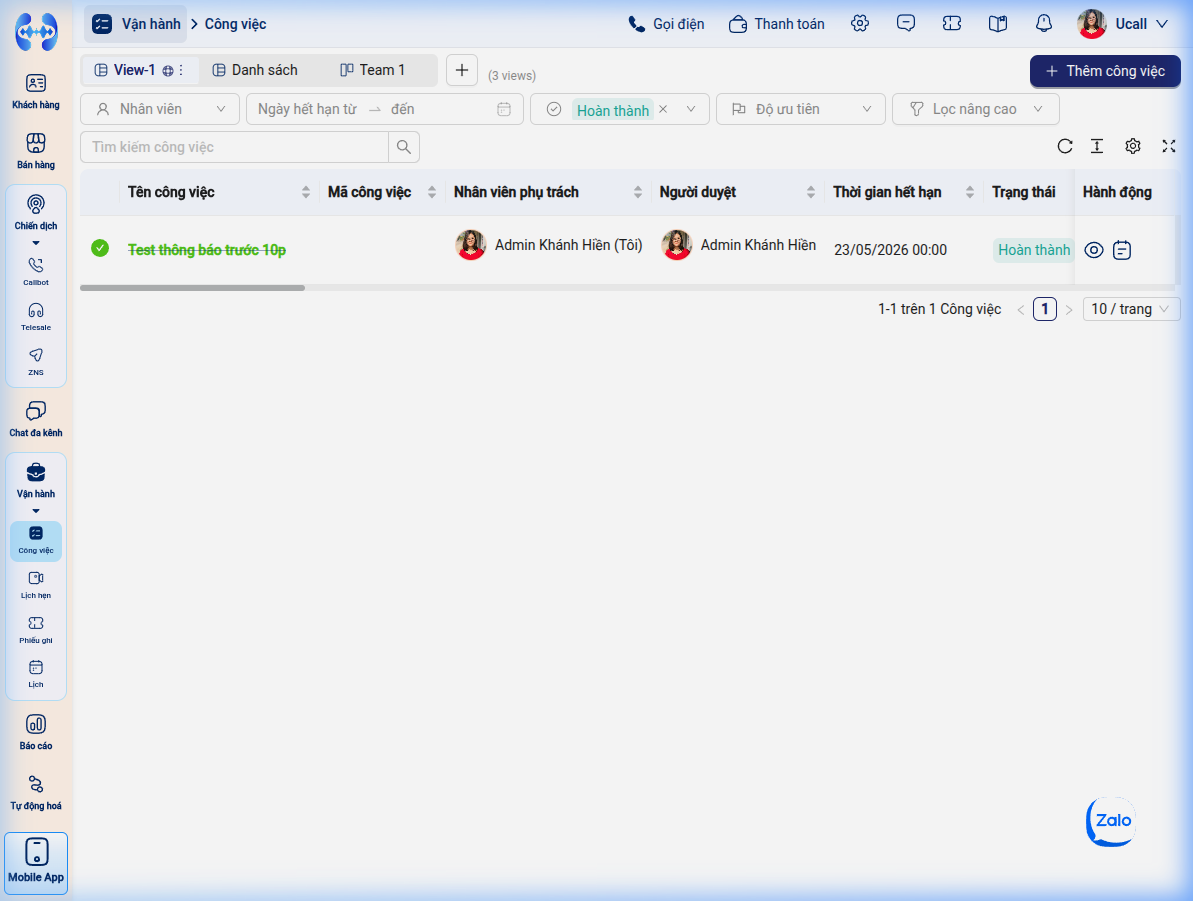
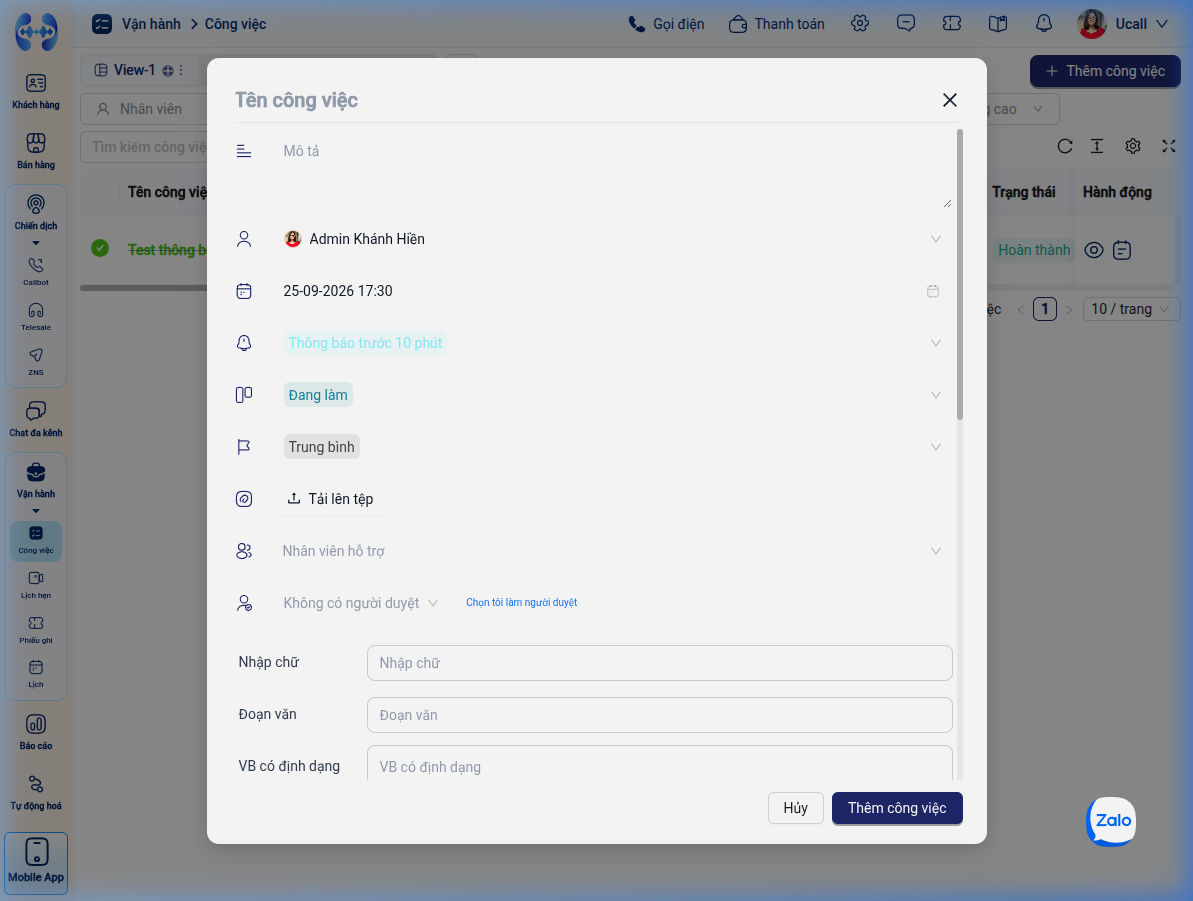
1. Quy trình Khởi tạo Công việc Mới
- Bước 1: Bấm nút
+ Thêm công việcở góc trên bên phải màn hình danh sách. - Bước 2 - Khai báo thông tin cốt lõi:
- *Tên công việc ():** Tiêu đề ngắn gọn, súc tích (Ví dụ: “Gửi báo giá phần mềm cho anh Hưng”).
- Nhân viên phụ trách: Chọn nhân sự trực tiếp triển khai và chịu trách nhiệm chính.
- Người duyệt: Chọn cấp quản lý nghiệm thu kết quả (bấm “Chọn tôi làm người duyệt” để gán nhanh).
- Nhân viên hỗ trợ: Chọn các đồng nghiệp cùng phối hợp xử lý.
- Độ ưu tiên: Thiết lập mức Cao / Trung bình / Thấp.
- Mô tả công việc: Soạn thảo hướng dẫn chi tiết bằng trình soạn thảo Rich-text.
- Bước 3 - Thiết lập Thời hạn & Nhắc việc thông minh:
- Thời gian hết hạn (Due Date): Chọn ngày và giờ hoàn thành bắt buộc.
- Cài đặt thông báo: Chọn mốc nhắc chuông tự động (Đúng hạn, Trước 10 phút, Trước 1 ngày…).
- Bước 4 - Gắn kết Thực thể Liên kết:
- Chọn đối tượng Khách hàng cá nhân, Doanh nghiệp, Cơ hội, Đơn hàng hoặc Phiếu ghi gắn liền với công việc này.
- Bước 5: Bấm Tạo công việc để hoàn tất.
Câu hỏi thường gặp
CRM có luôn bao gồm điểm danh và quản lý lớp không?
Không nên mặc định. Cần kiểm tra gói, tài liệu và phạm vi tính năng đào tạo cụ thể.
Trung tâm nhỏ nên bắt đầu từ đâu?
Chuẩn hóa hồ sơ, người phụ trách và việc chăm sóc tiếp trong quy trình tuyển sinh.
Nên lưu thông tin phụ huynh và học viên thế nào?
Xác định rõ người học và người liên hệ; đối chiếu chức năng liên kết dữ liệu được hệ thống hỗ trợ để tránh gộp nhầm.
Để chọn cách triển khai phù hợp, tìm hiểu giải pháp gọi điện tự động UCALL và phần mềm quản lý khách hàng Adahub. Bạn có thể kết hợp cuộc gọi, hồ sơ khách hàng và quy trình chăm sóc theo nhu cầu thực tế của doanh nghiệp.