Lọc và quản lý danh sách khách hàng trên Adahub
Bộ lọc và chế độ xem Adahub giúp nhân viên tìm đúng nhóm khách, chọn thông tin cần hiển thị và theo dõi danh sách theo nhiệm vụ.

Bộ lọc và chế độ xem Adahub giúp nhân viên tìm đúng nhóm khách, chọn thông tin cần hiển thị và theo dõi danh sách theo nhiệm vụ.
Doanh nghiệp nên tổ chức danh sách theo việc cần xử lý, thay vì chỉ duyệt toàn bộ khách hàng. Hướng dẫn gốc bên dưới giữ nguyên các lựa chọn và hình ảnh.
Biến danh sách thành hàng đợi công việc
Danh sách khách mới, khách cần liên hệ lại và khách đang chờ xác nhận phục vụ những mục tiêu khác nhau. Khi có điều kiện lọc rõ, nhân viên biết nên xử lý nhóm nào trước mà không phải đọc từng hồ sơ.
Người quản lý cần thống nhất tiêu chí đưa khách vào từng nhóm. Một danh sách tiện sử dụng phải có ý nghĩa nghiệp vụ, không chỉ có nhiều trường thông tin.
Một hàng đợi cần trả lời nhân viên nên xử lý ai và vì sao. Danh sách “khách chưa mua” có thể quá rộng vì chứa cả người đang cân nhắc, người chưa đủ thông tin và người đã từ chối. Có thể tổ chức nhóm theo bước còn thiếu, như chưa xác nhận nhu cầu hoặc đang chờ gửi tài liệu. Ví dụ giả định, nhóm tư vấn bắt đầu ngày bằng danh sách khách đã hẹn phản hồi hôm nay; xử lý xong thì cập nhật kết quả để danh sách phản ánh việc còn lại.

Phân biệt chế độ xem và bộ lọc
Chế độ xem tổ chức cách hiển thị danh sách; bộ lọc chọn các bản ghi đáp ứng điều kiện. Cần kiểm tra cả hai khi thấy số lượng khách khác với dự kiến.
Ví dụ, nhân viên đang mở một chế độ xem giới hạn cho nhóm và đồng thời bật bộ lọc thời gian. Danh sách lúc này là kết quả của các điều kiện được áp dụng, không phải toàn bộ khách hàng trong CRM.
Khi số lượng khách khác dự kiến, cần kiểm tra từng lớp điều kiện: phạm vi quyền, chế độ xem và bộ lọc đang bật. Một bộ lọc đúng trên một chế độ xem hẹp vẫn có thể bỏ ngoài những hồ sơ người dùng muốn tìm. Ví dụ giả định, quản lý xem nhóm khách tạo tuần này nhưng đang mở chế độ xem dành riêng cho một nhân viên. Trước khi kết luận nguồn quảng cáo ít khách, cần xác nhận danh sách đang dùng đúng phạm vi nhóm.

Ứng dụng vào chăm sóc theo nhóm nhu cầu
Ví dụ giả định: trung tâm tư vấn tạo danh sách khách đã quan tâm nhưng chưa có lịch hẹn. Nhân viên kiểm tra thông tin, liên hệ xác nhận rồi cập nhật kết quả để danh sách phản ánh đúng việc còn lại.
Nếu xử lý hàng loạt, cần xác nhận nhóm khách đã chọn trước khi áp dụng. Bộ lọc chính xác giúp chọn đối tượng, nhưng không thay thế việc kiểm tra giá trị mới hoặc chiến dịch đích.
Chăm sóc theo nhóm nhu cầu cần có thông điệp và bước tiếp phù hợp, không chỉ có một tập khách được lọc. Nhóm đã hỏi giá có thể cần giải thích phạm vi gói; nhóm đã có lịch hẹn cần được xác nhận thông tin tham gia. Khi thực hiện hàng loạt, kiểm tra một số hồ sơ tiêu biểu và những trường hợp ở ranh giới điều kiện trước. Sau đó ghi kết quả để tránh danh sách cũ tiếp tục được dùng cho một hành động đã hoàn tất.

Tối ưu cột hiển thị cho từng vai trò
Nhân viên có thể cần số liên hệ, người phụ trách và lần tương tác gần nhất; quản lý có thể cần thêm nguồn và trạng thái. Chọn các cột theo nhiệm vụ giúp danh sách dễ đọc hơn.
Nên rà soát định kỳ những chế độ xem không còn dùng hoặc có tên khó hiểu. Giữ cách đặt tên nhất quán để nhân viên mới biết danh sách phục vụ việc gì và thuộc phạm vi nào.
Cột hiển thị nên phục vụ quyết định trong danh sách. Nhân viên cần nhìn được dữ liệu dùng để chọn bước chăm sóc; quản lý cần thấy điểm dừng và trách nhiệm. Có quá nhiều cột có thể làm người dùng phải kéo ngang mà vẫn thiếu thông tin quan trọng. Nên thử cách bố trí với những hồ sơ thực tế, ghi những trường nhân viên thường phải mở chi tiết để xem và điều chỉnh theo vai trò. Đây là cách thiết kế sử dụng, không phải một bộ cột bắt buộc cho mọi doanh nghiệp.

Hướng dẫn sử dụng theo tài liệu gốc
Phần dưới giữ nguyên nội dung thao tác và hình ảnh của tài liệu hướng dẫn. Các tên nút và thuật ngữ giao diện được giữ để bạn đối chiếu khi sử dụng.
Nguồn hướng dẫn: Hướng dẫn sử dụng: Quản lý Danh sách & Chế độ xem Khách hàng.
II. Hướng dẫn thao tác từng bước (Từng bước có ảnh minh họa)
Đường dẫn truy cập: Tại thanh menu bên trái, chọn Khách hàng > Cá nhân (hoặc truy cập đường dẫn: /dashboard/<mã_công_ty>/contacts/contact).
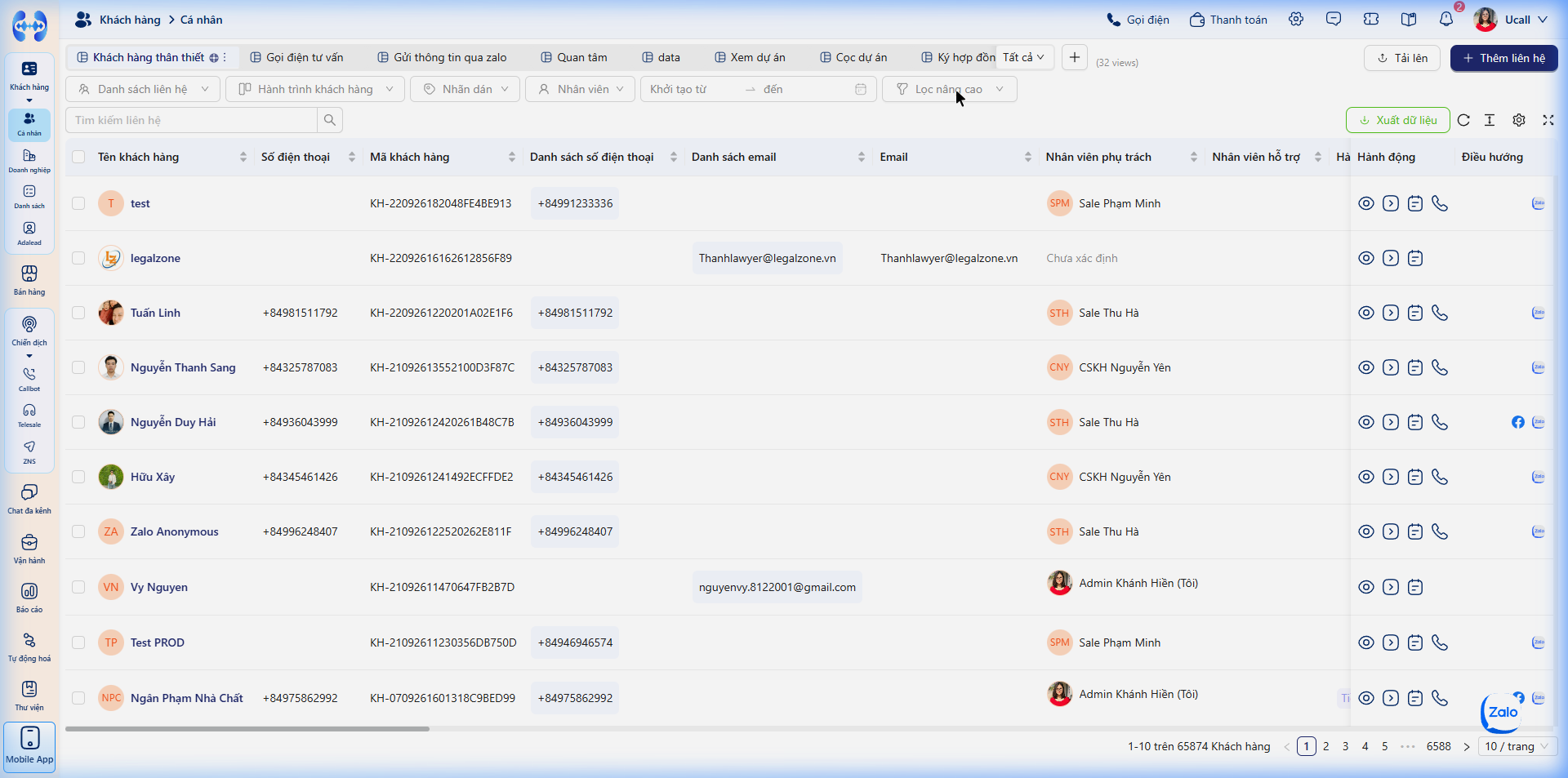
1. Quản lý Chế độ xem (Views) & Phân quyền truy cập
Chế độ xem (View) giúp bạn lưu lại toàn bộ cấu hình hiển thị gồm: Điều kiện lọc, Thứ tự sắp xếp (Sort) và Danh sách các cột trường dữ liệu hiển thị.
Bước 1: Bấm biểu tượng Thêm chế độ xem
Trên thanh tab Chế độ xem (phía trên bảng danh sách), bấm vào biểu tượng + Thêm chế độ xem (hoặc tab dấu cộng).
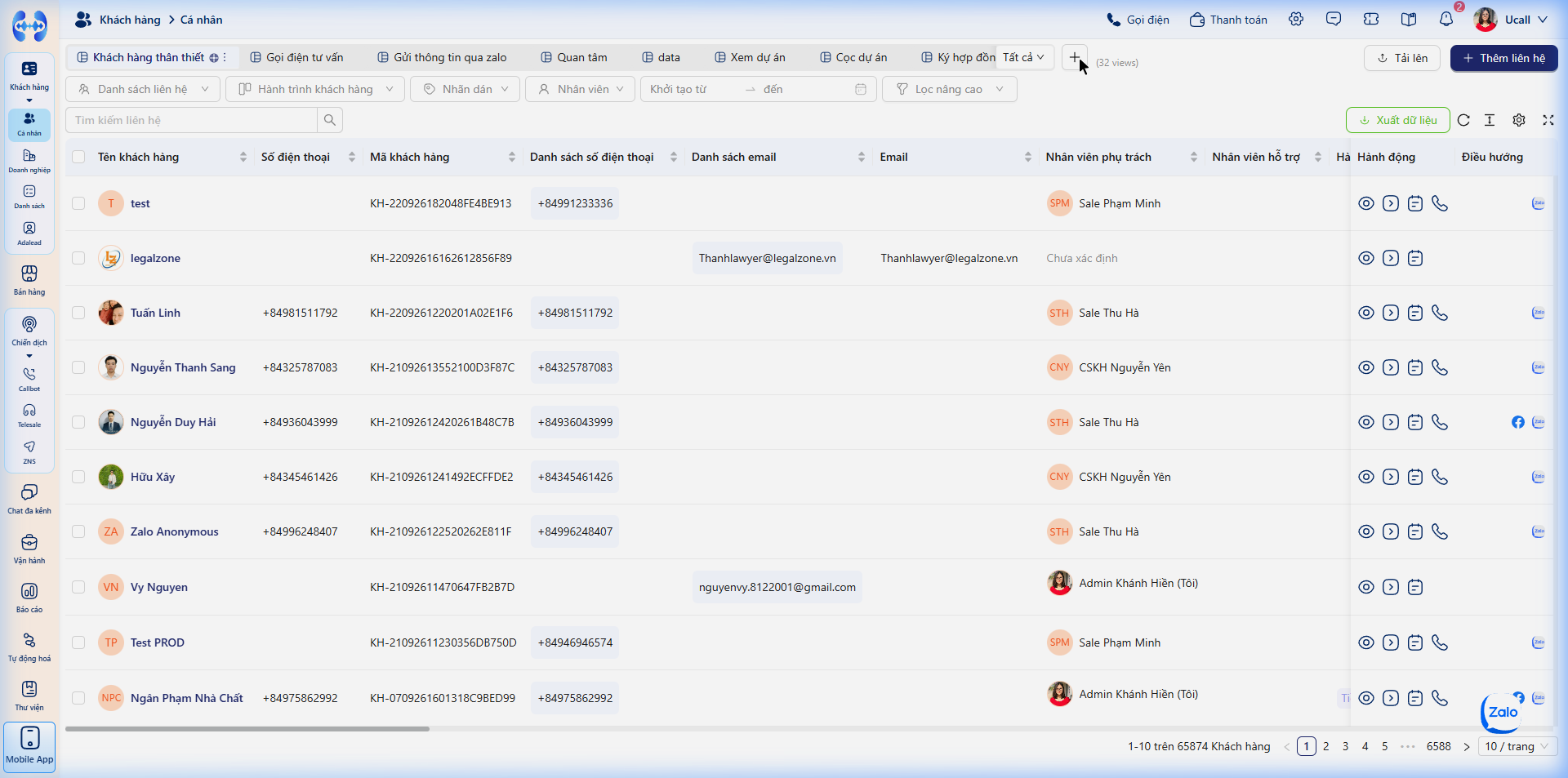
Bước 2: Đặt tên và cấu hình kiểu hiển thị
Trong cửa sổ Đặt tên chế độ xem, cấu hình các thông số:
- Tên chế độ xem: Nhập tên gợi nhớ rõ ràng (Ví dụ: “Lead nóng trong ngày”, “Khách hàng khu vực TP.HCM”).
- Chọn kiểu chế độ xem:
- Danh sách (List view): Dạng bảng tính hiển thị nhiều dòng và cột dữ liệu.
- Kanban (Kanban view): Dạng các cột thẻ kéo thả theo trạng thái hành trình mua hàng.
- Bấm Lưu lại để tạo tab view mới.
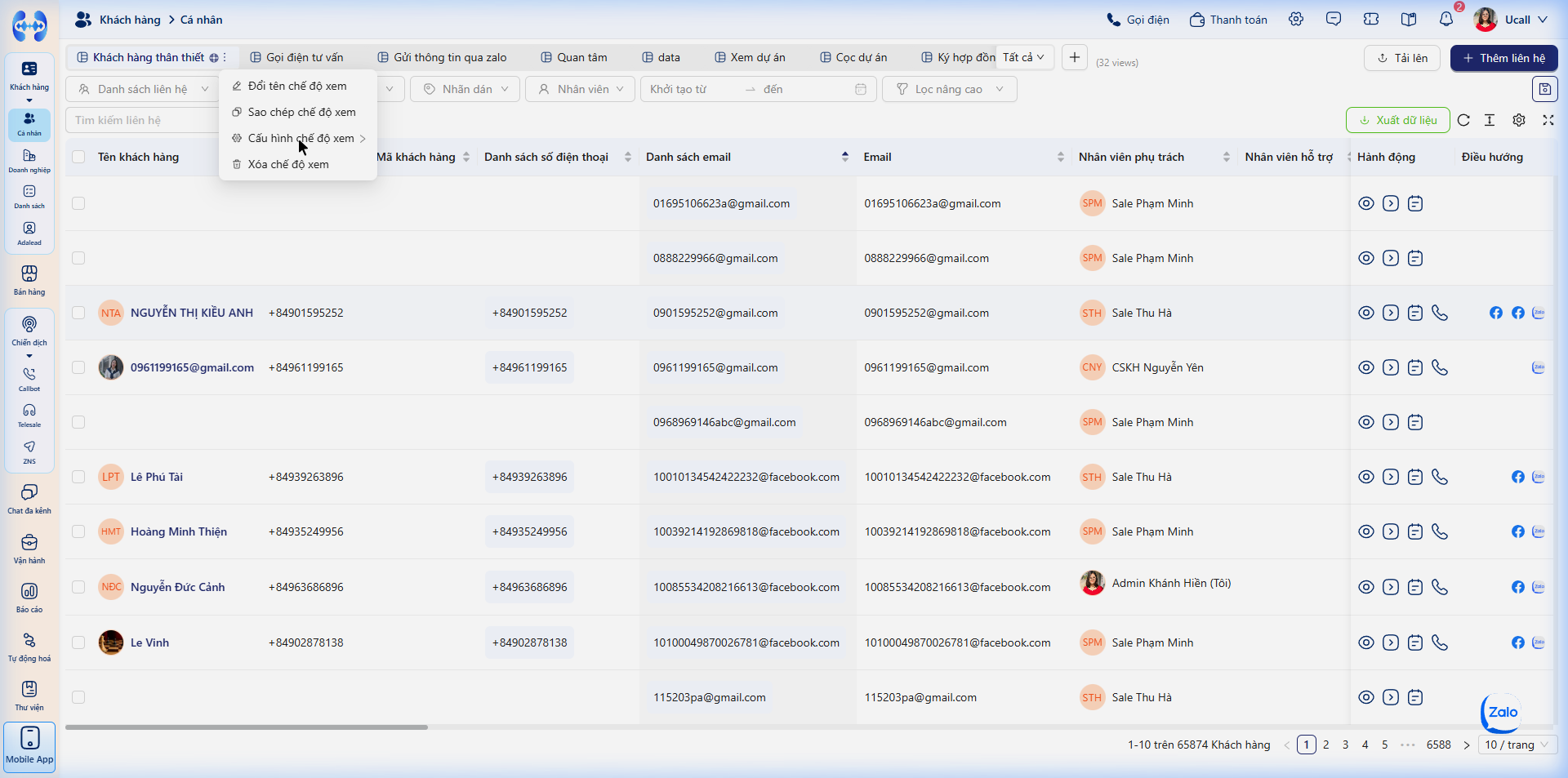
Bước 3: Đổi tên, Sao chép hoặc Phân quyền Chế độ xem
Di chuột vào tên tab chế độ xem, bấm vào biểu tượng mũi tên hoặc ··· (Ba chấm) để mở menu quản trị:
- Đổi tên chế độ xem: Nhập tên mới cho tab.
- Sao chép chế độ xem: Nhân bản cấu hình view hiện tại để tạo ra một view biến thể khác mà không phải cấu hình lại từ đầu.
- Cấu hình chế độ xem: Điều chỉnh quyền truy cập:
- Công khai (Public): Toàn bộ nhân viên trong công ty đều nhìn thấy và sử dụng được tab này.
- Riêng tư (Private): Chỉ duy nhất tài khoản của bạn nhìn thấy.
- Theo nhóm / Vai trò (Role-based): Chỉ cấp quyền xem cho các phòng ban cụ thể.
- Xóa chế độ xem: Xóa tab view (chỉ xóa cấu hình hiển thị, không làm mất dữ liệu khách hàng).
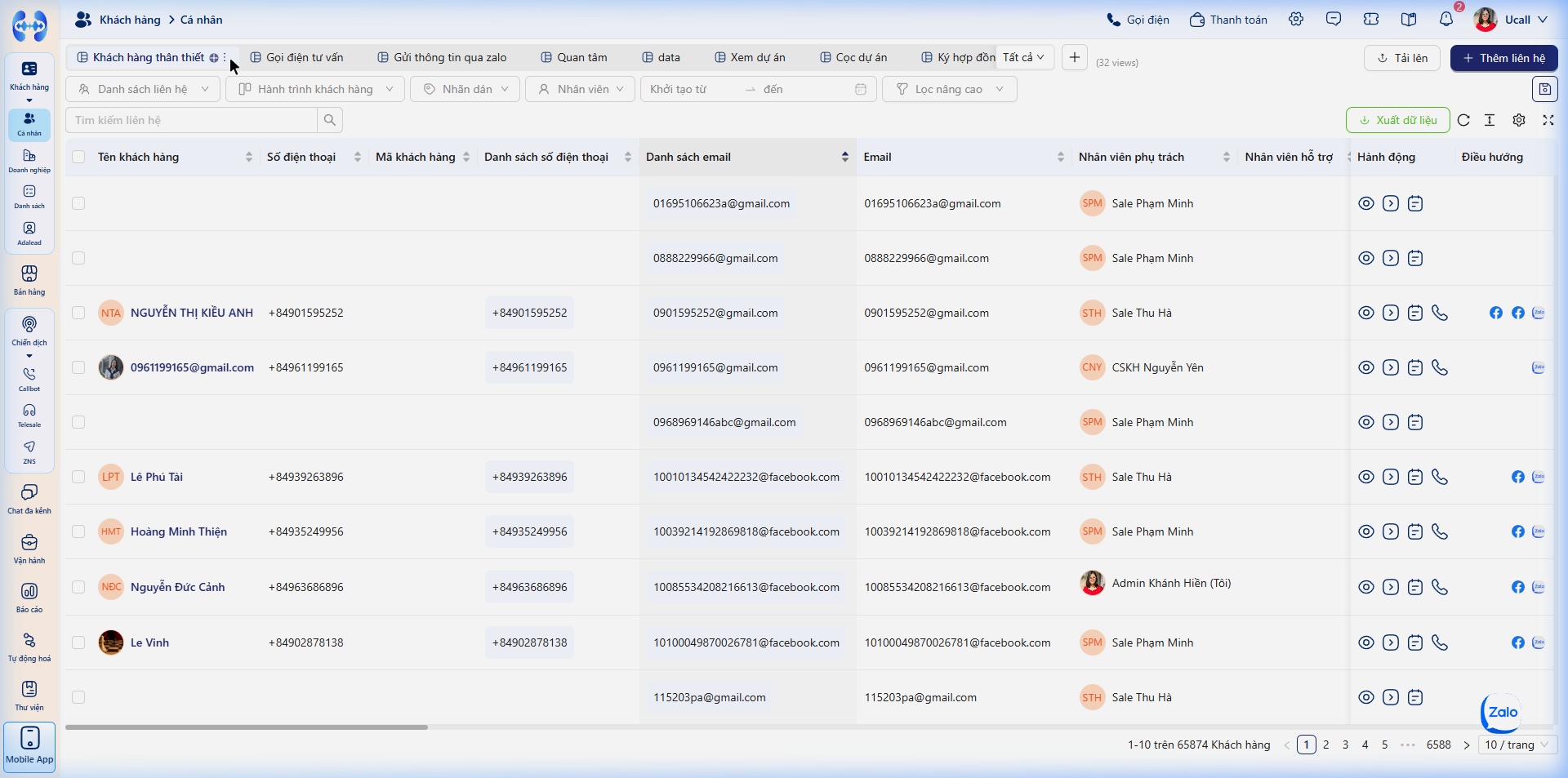
Bước 4: Lưu cấu hình vào Chế độ xem
Mỗi khi bạn thực hiện thay đổi bộ lọc, sắp xếp lại cột hoặc ẩn/hiện trường thông tin, biểu tượng Lưu chế độ xem (chiếc đĩa mềm) sẽ sáng lên cạnh tên tab. Bấm nút này để cập nhật vĩnh viễn cấu hình vào view.
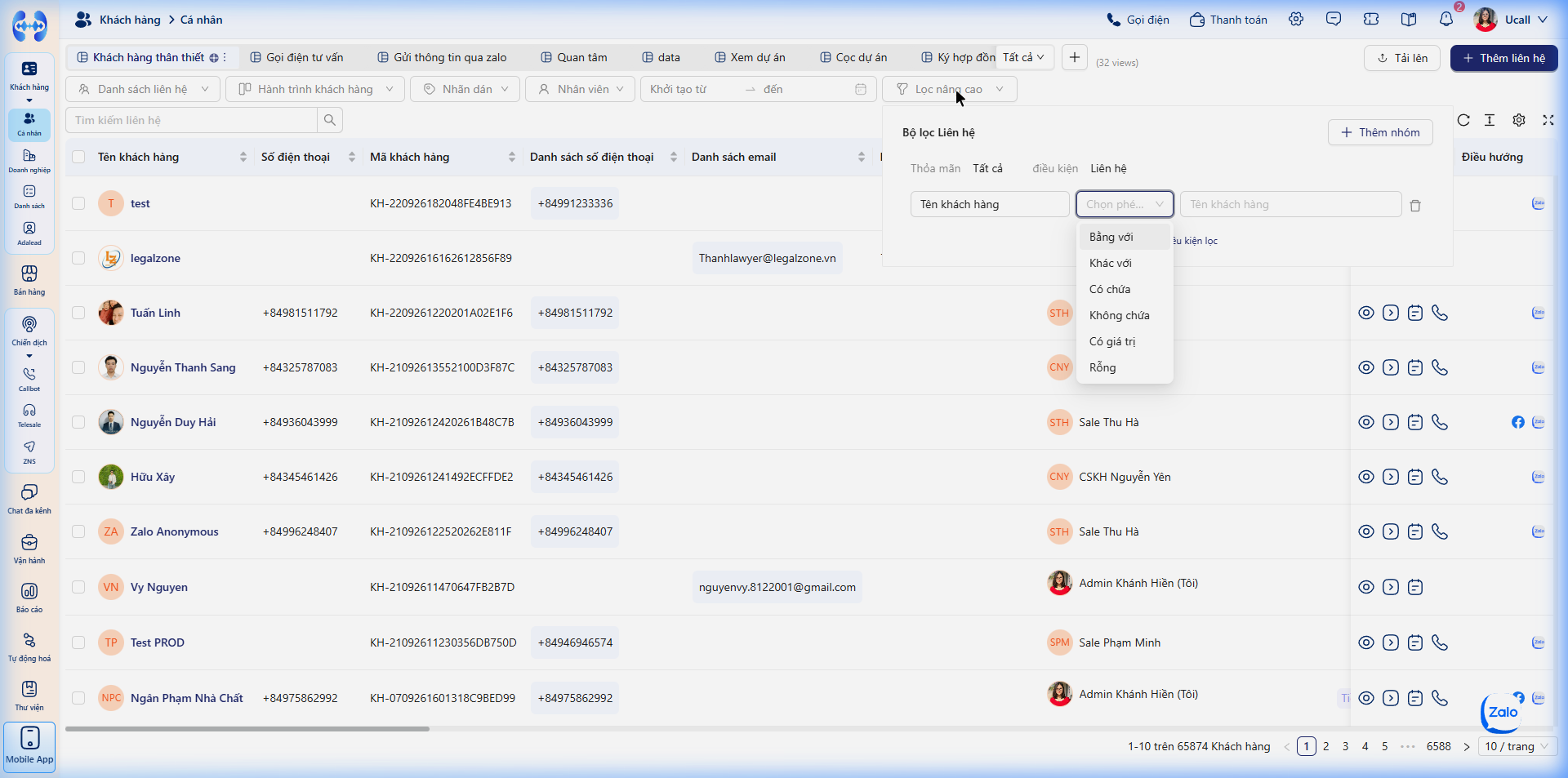
2. Thiết lập Bộ lọc & Lọc nâng cao (Advanced Filters)
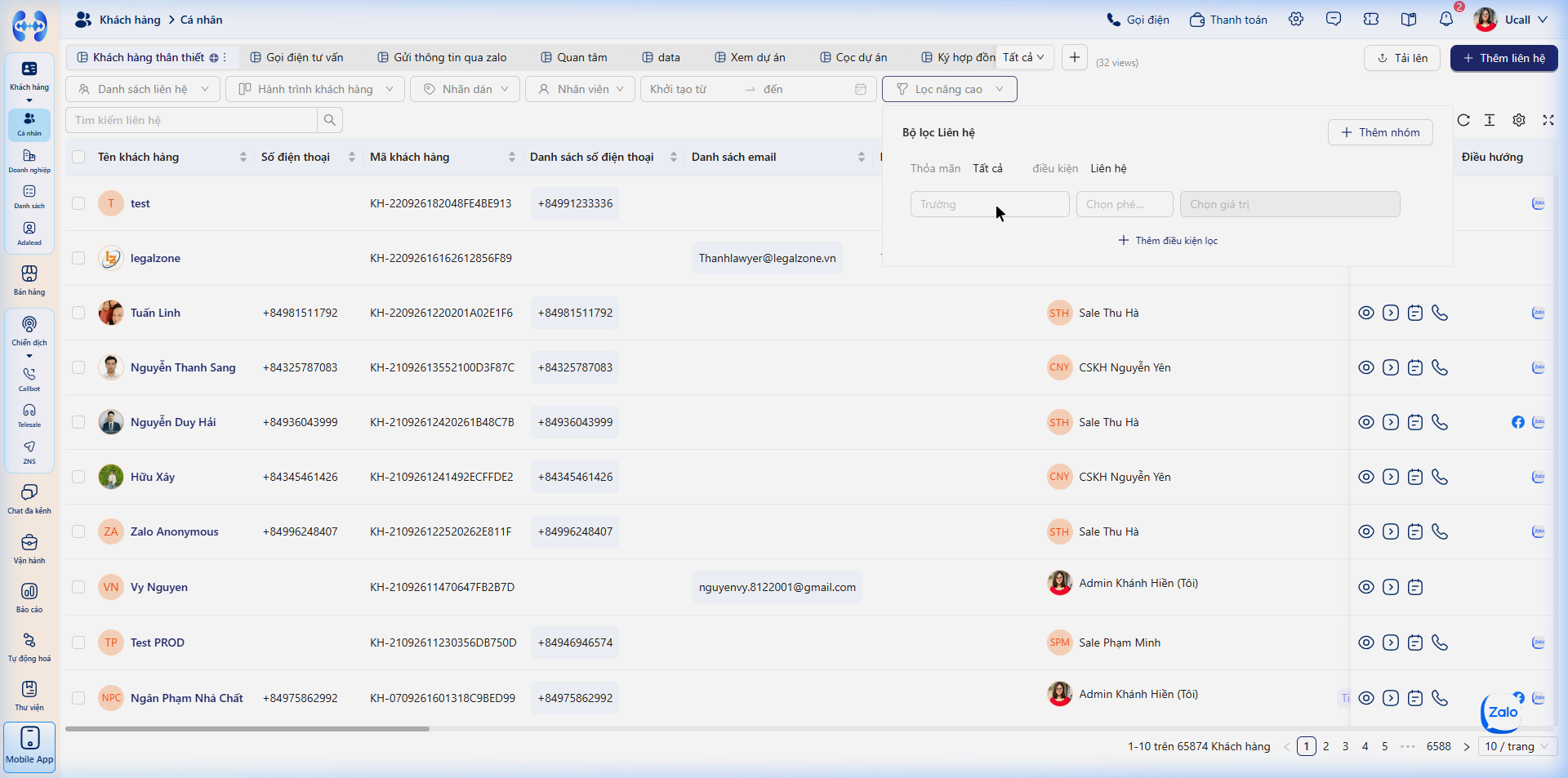
Bước 1: Mở giao diện Lọc nâng cao
Trên thanh công cụ phía trên bảng danh sách, bấm vào nút Lọc nâng cao.
Bước 2: Thiết lập các dòng điều kiện ghép nối logic
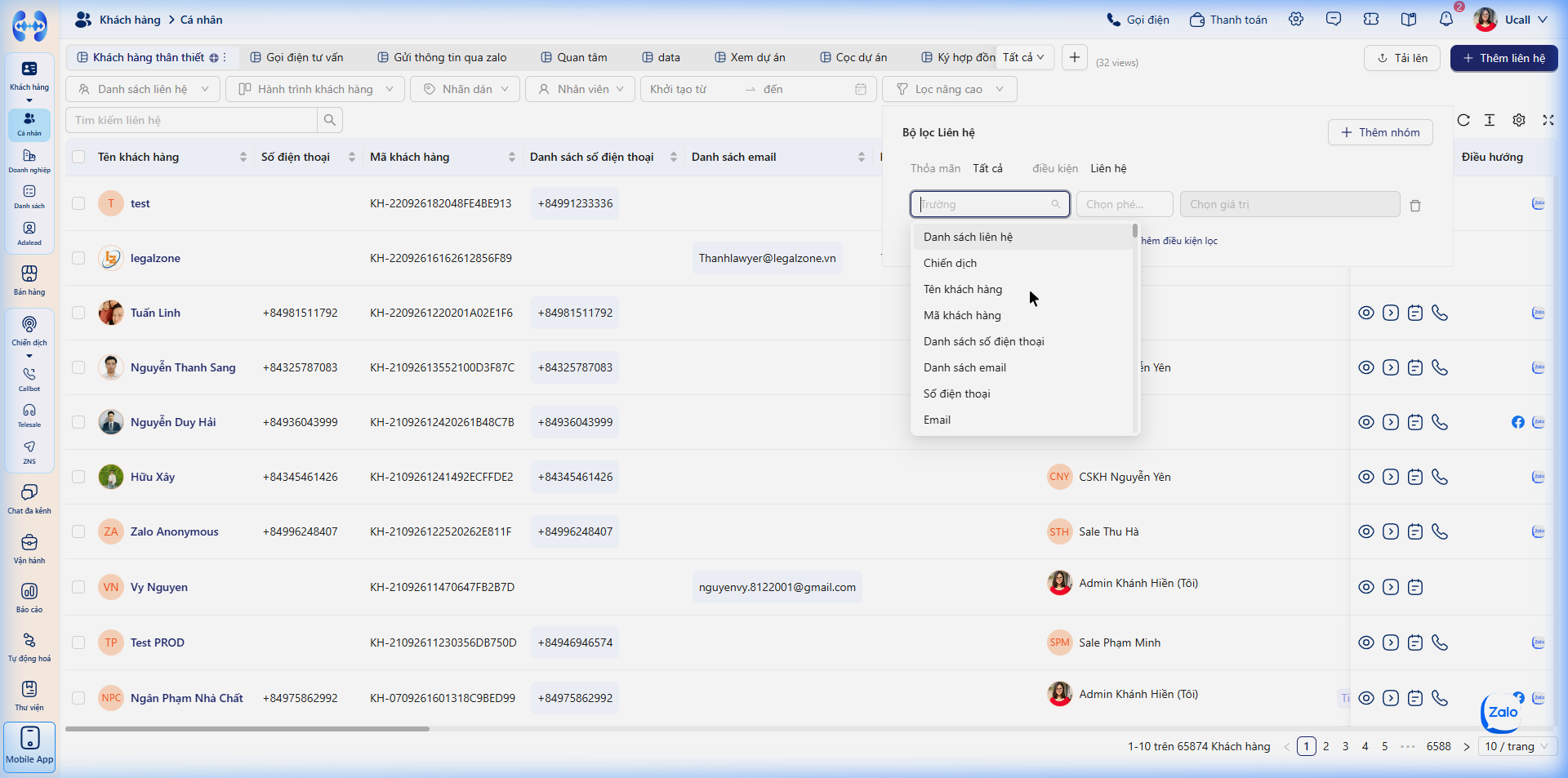
- Bấm
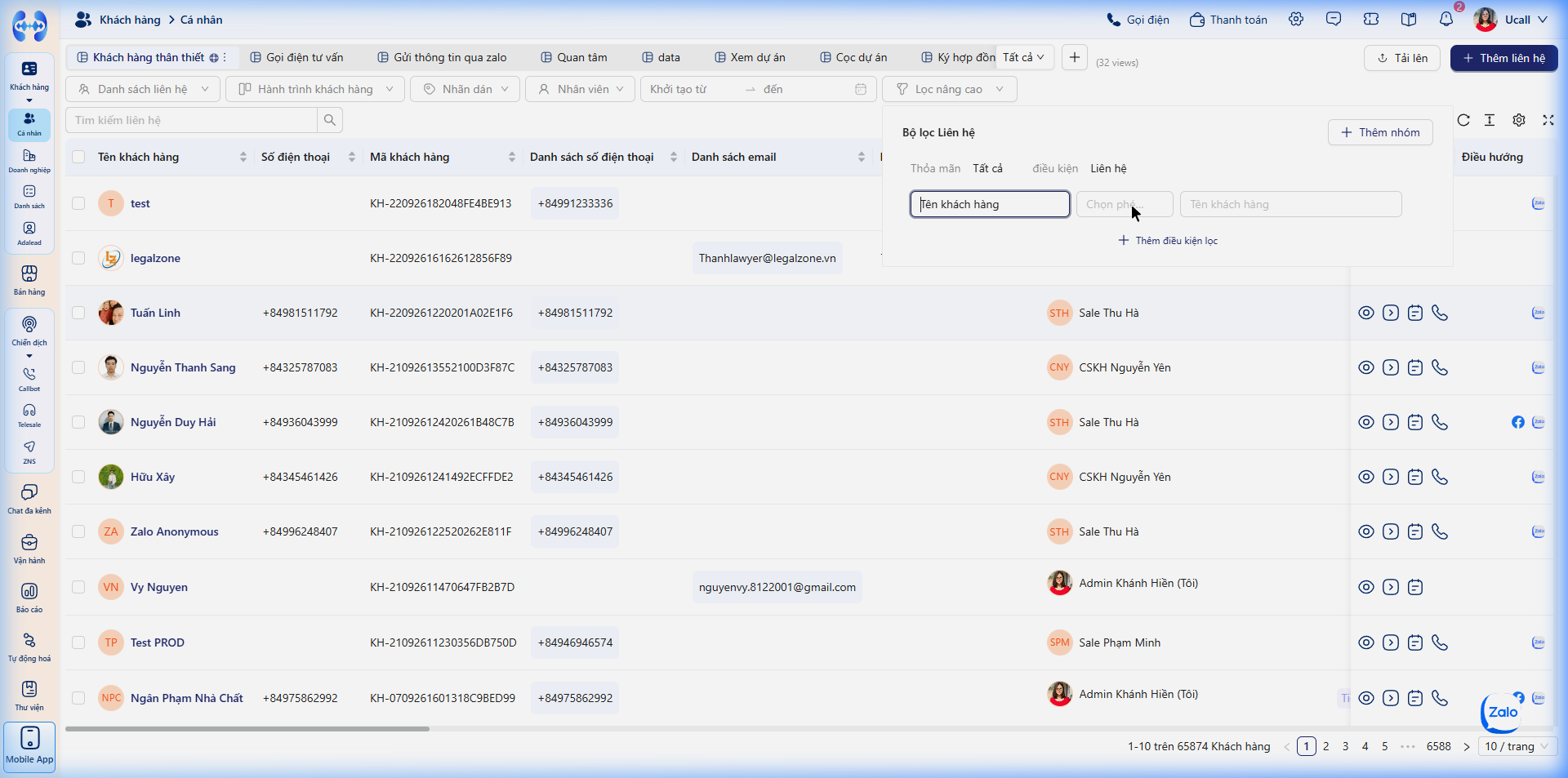
+Thêm điều kiện:- Chọn trường: Chọn bất kỳ trường dữ liệu mặc định hoặc trường tùy chỉnh nào (Tỉnh/Thành phố, Giới tính, Doanh thu, Lần tương tác cuối…).
- Toán tử: Lựa chọn phép so sánh phù hợp (Bằng, Không bằng, Chứa, Không chứa, Trong khoảng, Đã có dữ liệu, Chưa có dữ liệu).
- Giá trị so sánh: Nhập giá trị văn bản hoặc chọn từ danh sách.
- Ghép nối điều kiện logic:
- Chọn VÀ (AND): Khách hàng phải đồng thời thỏa mãn tất cả các tiêu chí.
- Chọn HOẶC (OR): Khách hàng chỉ cần thỏa mãn một trong các tiêu chí.
Bước 3: Áp dụng và xem kết quả lọc
Bấm nút Áp dụng. Bảng dữ liệu sẽ lập tức lọc ra danh sách khách hàng thỏa mãn các điều kiện vừa thiết lập.
3. Tùy chỉnh Cột hiển thị & Sắp xếp (Sort & Columns)
Bước 1: Mở cửa sổ Cấu hình cột
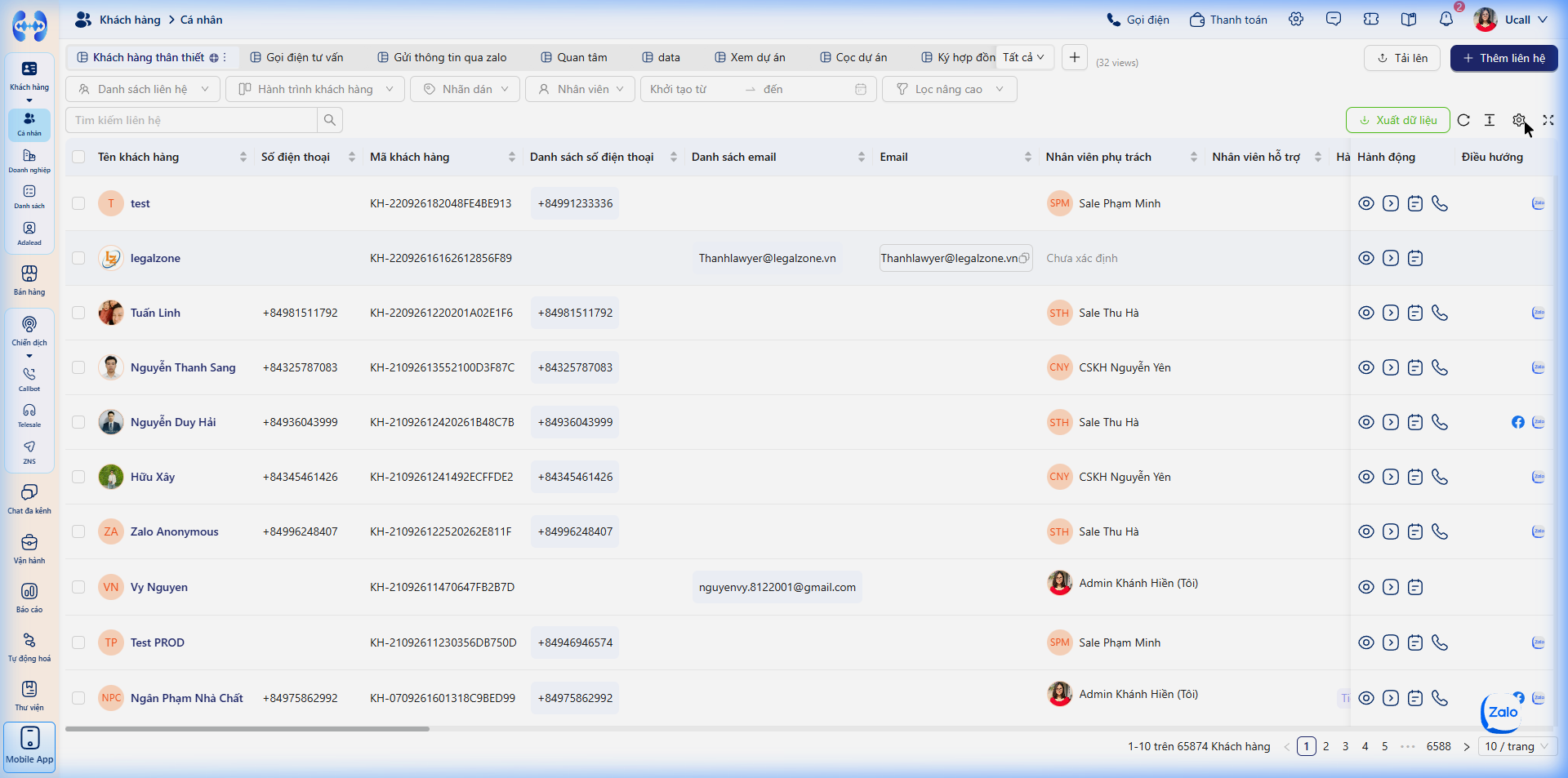
Bấm vào biểu tượng Bánh răng / Cột ở góc trên bên phải của bảng dữ liệu.
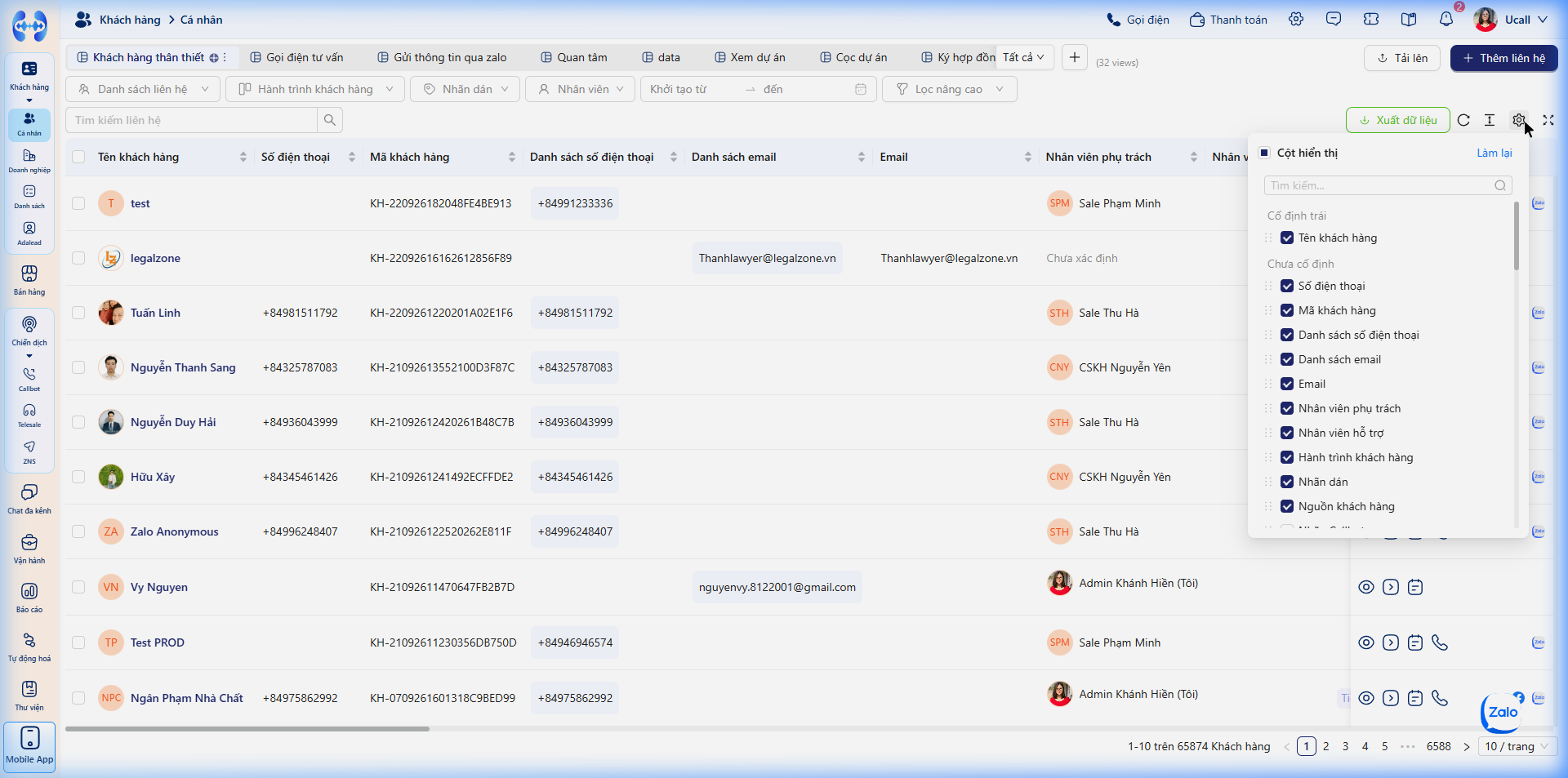
Bước 2: Tùy chỉnh ẩn hiện và sắp xếp vị trí cột
- Ẩn / Hiện cột: Tích chọn ô vuông trước tên trường để hiển thị, hoặc bỏ tích để ẩn cột khỏi bảng.
- Sắp xếp thứ tự cột: Nhấn giữ biểu tượng
⋮⋮cạnh tên trường và kéo thả lên/xuống để thay đổi vị trí cột từ trái sang phải trên màn hình. - Ghim cột cố định (Freeze column): Chọn ghim cố định các cột nhận diện (như Cột chọn, Tên khách hàng, Số điện thoại) để khi cuộn ngang bảng, các thông tin này luôn cố định bên trái màn hình.
- Bấm Áp dụng.
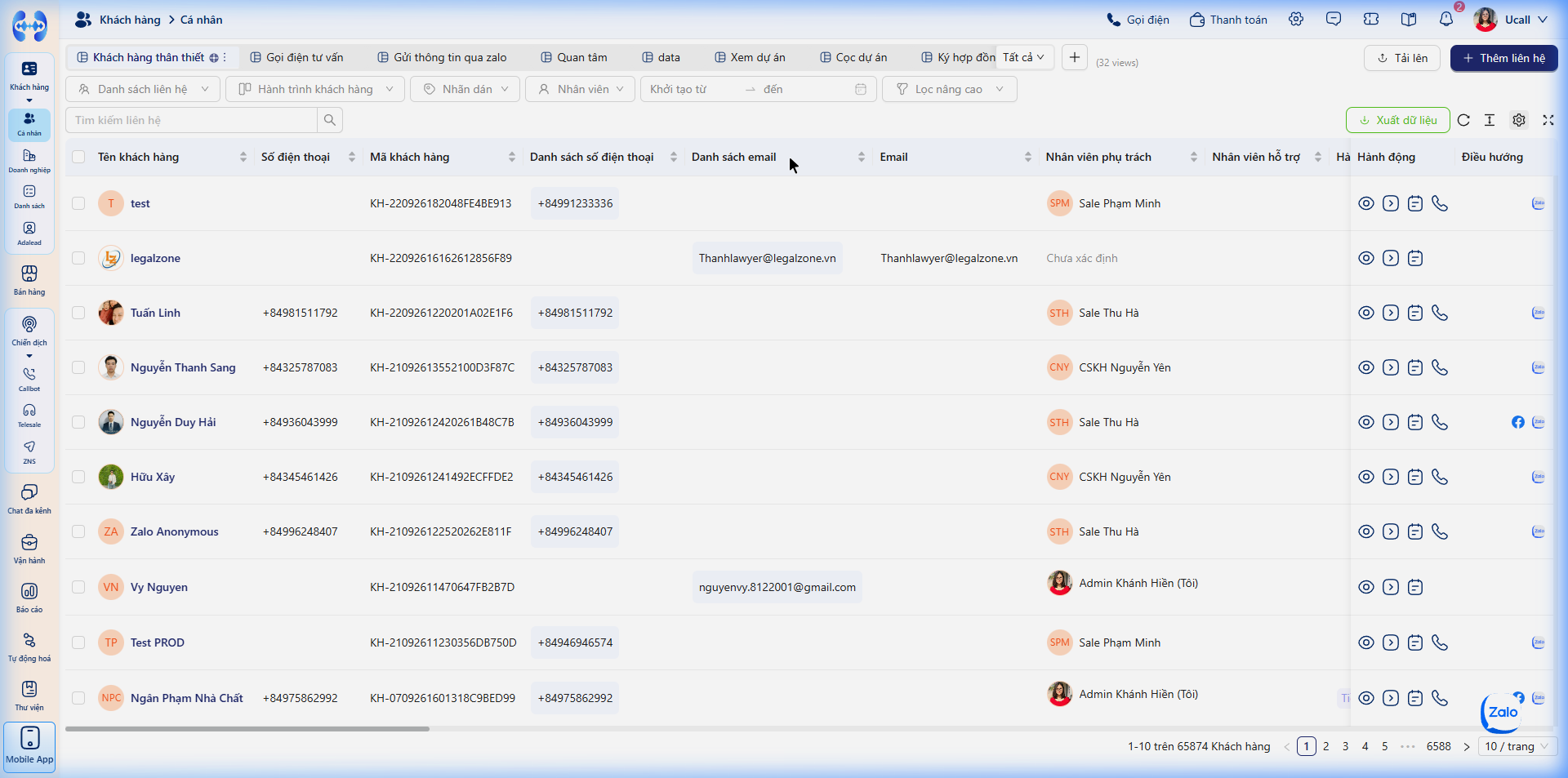
4. Chỉnh sửa Trực tiếp trên Bảng (Inline Edit) & Tự động lưu (Autosave)
UCALL cho phép bạn chỉnh sửa dữ liệu trực tiếp như một bảng tính Excel mà không cần phải bấm vào mở trang chi tiết của từng khách hàng:
Bước 1: Nhấp đúp vào ô để sửa dữ liệu
- Nhấp đúp chuột vào ô dữ liệu cần chỉnh sửa (Họ tên, SĐT, Email, Người phụ trách, Hành trình, Nhãn dán, Ghi chú,…).
- Nhập giá trị mới hoặc chọn từ danh sách lựa chọn.
- Nhấn phím Enter hoặc nhấp chuột ra ngoài ô để hoàn tất việc sửa.
Bước 2: Bật / Tắt công tắc Tự động lưu (Autosave)
Tại góc trên bên phải của bảng có công tắc Tự động lưu (Autosave):
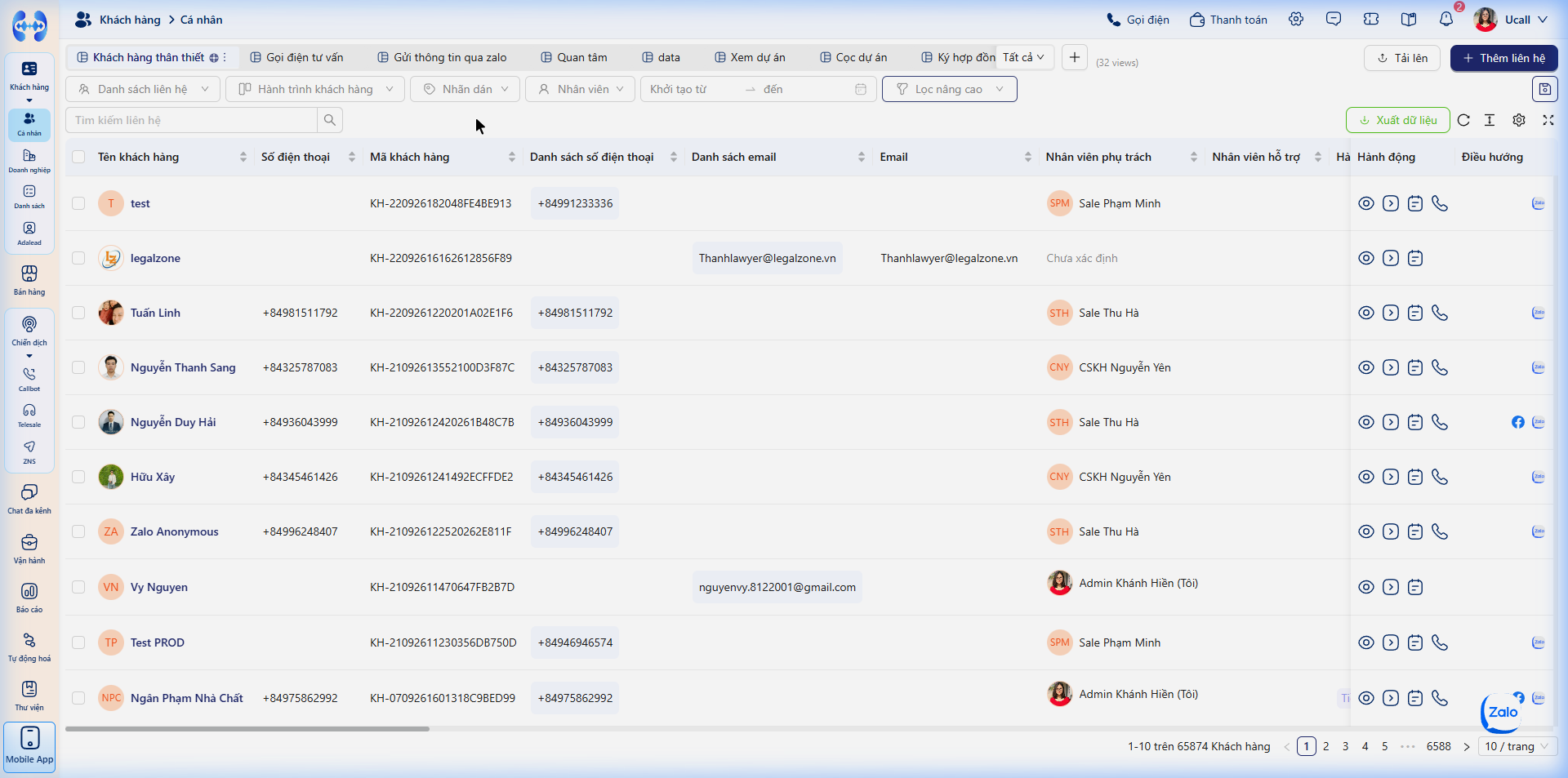
| Chế độ | Hành vi của hệ thống | Khuyến nghị áp dụng |
|---|---|---|
| BẬT (Autosave ON) | Dữ liệu sau khi sửa được tự động lưu lên máy chủ ngay lập tức khi bạn rời khỏi ô (Blur/Enter). | Khi cần xử lý nhanh từng khách hàng đơn lẻ trong quá trình trực điện thoại. |
| TẮT (Autosave OFF) | Các ô được chỉnh sửa sẽ hiển thị viền nổi bật (Pending changes). Dữ liệu chỉ được cập nhật chính thức khi bạn bấm nút Lưu thay đổi trên thanh thông báo. | Khi cần rà soát sửa đổi hàng loạt ô trước khi lưu, tránh vô tình gõ nhầm. |
5. Thao tác Nhanh trên từng Dòng (Row Quick Actions)
Tại mỗi dòng khách hàng, rê chuột sang các biểu tượng thao tác nhanh ở đầu dòng hoặc cuối dòng:
- Gọi điện 1-click (Click-to-Call): Bấm vào biểu tượng 📞 Điện thoại. Hệ thống sẽ kích hoạt bàn phím ảo (Softphone) hoặc tổng đài VoIP tích hợp để quay số trực tiếp đến khách hàng mà nhân viên không cần gõ số thủ công.
- Ghi chú nhanh (Quick Note): Bấm vào biểu tượng 📝 Ghi chú để mở cửa sổ popover, nhập nhanh nội dung tóm tắt vừa trao đổi và lưu lại vào nhật ký khách hàng.
- Xem chi tiết: Bấm trực tiếp vào tên khách hàng để chuyển hướng sang màn hình chi tiết 360 độ.
Câu hỏi thường gặp
Không thấy khách có nghĩa khách đã bị xóa không?
Chưa thể kết luận. Kiểm tra chế độ xem, bộ lọc và quyền truy cập trước.
Có nên chọn tất cả khách để sửa hàng loạt không?
Chỉ chọn nhóm đúng mục tiêu và kiểm tra giá trị cập nhật trước khi xác nhận.
Tại sao hai nhân viên thấy danh sách khác nhau?
Có thể do cấu hình chế độ xem, bộ lọc hoặc phạm vi quyền khác nhau; đối chiếu từng yếu tố.

Để chọn cách triển khai phù hợp, tìm hiểu giải pháp gọi điện tự động UCALL và phần mềm quản lý khách hàng Adahub. Bạn có thể kết hợp cuộc gọi, hồ sơ khách hàng và quy trình chăm sóc theo nhu cầu thực tế của doanh nghiệp.